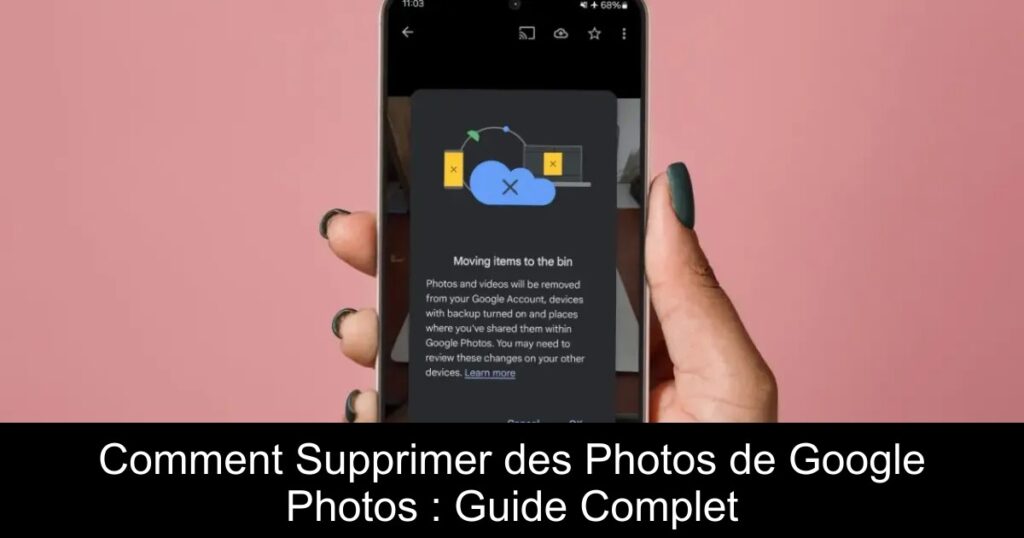
Avec la diversité des images accumulées sur Google Photos, il n’est pas rare de se retrouver avec des clichés indésirables. Vous cherchez une méthode rapide et efficace pour nettoyer votre galerie numérique ? Suivez ce guide pour découvrir comment supprimer facilement vos photos tout en gardant votre espace de stockage optimisé !
Supprimer des Photos sur Mobile
Que vous soyez utilisateur Android ou iOS, l’application Google Photos facilite la suppression de vos images. Sur Android, les photos supprimées vont directement dans la section « Corbeille » de l’application. Pour ce faire, ouvrez l’application, sélectionnez l’image à supprimer, puis cliquez sur « Supprimer » en bas à droite. Pour effacer plusieurs fichiers en un seul geste, maintenez votre doigt sur une photo, sélectionnez celles à supprimer, puis appuyez sur « Supprimer ».
Effacer des Photos sur PC
Pour les utilisateurs de PC, la procédure est tout aussi simple. Rendez-vous sur photos.google.com et connectez-vous à votre compte Google. Choisissez les images à supprimer, puis cliquez sur l’icône de Corbeille en haut à droite. Vous pouvez également sélectionner plusieurs photos en maintenant la touche Shift enfoncée, ce qui vous permettra de gagner du temps lors de la sélection.
Restaurer des Photos Supprimées
Si vous avez par inadvertance supprimé des photos, ne paniquez pas ! Google Photos conserve toutes les images supprimées dans la corbeille pendant 60 jours. Pour les récupérer, accédez à l’onglet Bibliothèque, puis à Corbeille. Sélectionnez les images à restaurer et cliquez sur « Restaurer ». Cette fonctionnalité est disponible à la fois sur mobile et sur PC, vous permettant de garder vos souvenirs précieux.
Suppression Permanente des Photos
Une fois que vous êtes certain de vouloir supprimer définitivement des images, veillez à vider votre corbeille. Sur mobile, accédez à la Corbeille, sélectionnez les photos à supprimer définitivement, puis cliquez sur « Supprimer définitivement ». Sur ordinateur, allez sur photos.google.com/trash, sélectionnez les images et confirmez la suppression. Rappelez-vous, cette action est irréversible !
Conclusion
Nettoyer votre Google Photos est essentiel pour une gestion efficace de votre stockage. Grâce à ces étapes simples, vous pouvez vous débarrasser rapidement des photos dont vous n’avez plus besoin, tout en vous assurant que vos souvenirs précieux restent intacts. Ne laissez pas le désordre visuel gâcher votre expérience photo en ligne !
