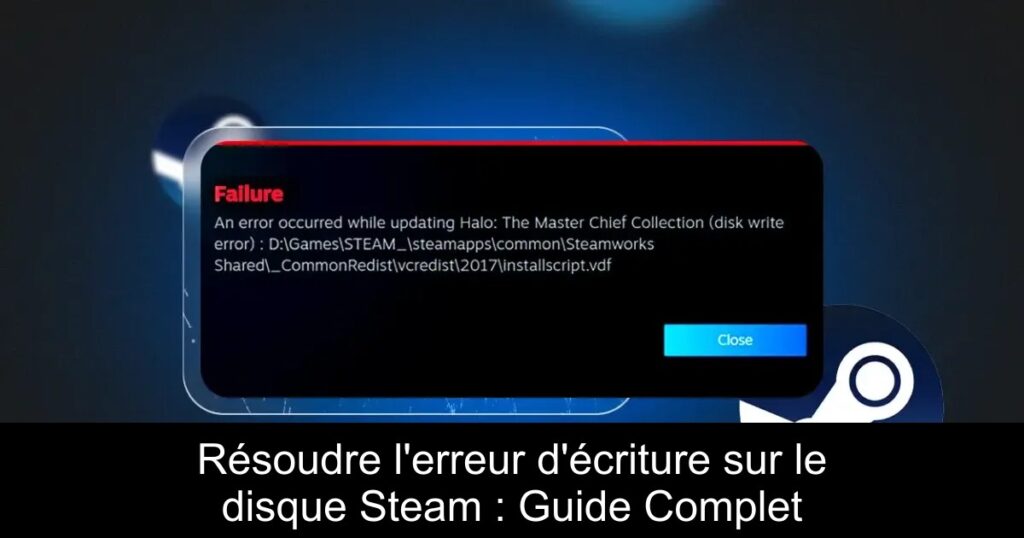
Vous rencontrez des difficultés avec l’erreur d’écriture sur le disque Steam, bloquant ainsi vos jeux préférés ? Ne vous inquiétez pas, nous avons la solution parfaite pour vous ! Dans cet article, nous vous dévoilons des techniques éprouvées pour surmonter ce problème technique, vous permettant ainsi de profiter pleinement de votre expérience de jeu.
Comprendre l’origine de l’erreur d’écriture sur le disque Steam
L’erreur d’écriture sur le disque se produit lorsque l’application Steam est incapable d’enregistrer ou de stocker des jeux et des données sur votre disque dur. Ce problème peut survenir pour diverses raisons, telles qu’un disque endommagé, des autorisations d’écriture manquantes ou même une installation corrompue de Steam. Pour régler ce problème, il est essentiel de comprendre en profondeur ses causes.
Désactiver l’option « Lecture seule » dans le dossier Steam
Un des problèmes majeurs à l’origine de l’erreur d’écriture est que le dossier Steam peut manquer de permissions d’écriture. Pour y remédier, vous pouvez facilement désactiver l’option « Lecture seule » des propriétés du dossier via Windows. Accédez au dossier Steam, cliquez avec le bouton droit sur « Steamapps », sélectionnez Propriétés, décochez l’option « Lecture seule » et appliquez les changements. Cela devrait permettre à Steam de fonctionner normalement.
Accorder un accès complet au disque sur Mac
Pour les utilisateurs de Mac, il est crucial de permettre à Steam d’accéder complètement à votre disque. Rendez-vous dans les Paramètres système, sélectionnez « Sécurité et confidentialité », puis activez l’accès complet au disque pour Steam. Cette simple étape peut grandement faciliter l’accès de l’application à ses fichiers nécessaires.
Redémarrer votre PC : Une solution simple
Parfois, le simple fait de redémarrer votre ordinateur peut résoudre d’innombrables problèmes, y compris l’erreur d’écriture sur le disque Steam. Ce processus réinitialise la mémoire et peut effacer d’éventuels segments défectueux. Il peut sembler basique, mais c’est souvent une solution efficace.
Vérifier les permissions administratives
Si votre ordinateur est partagé, il se peut que votre compte n’ait pas les privilèges administratifs nécessaires. Pour remédier à cela, demandez à un administrateur de vous ajouter en tant qu’administrateur ou utilisez l’option « Exécuter en tant qu’administrateur » pour Steam. Cela peut résoudre vos problèmes d’accès au disque.
Exécuter un diagnostic de disque
Des erreurs physiques sur votre disque dur peuvent être à l’origine des échecs d’écriture. Utilisez l’outil de vérification de disque intégré à Windows pour rechercher et corriger les erreurs. Cela vous aidera à identifier tout problème matériel qui pourrait nuire au fonctionnement de Steam.
Désactiver le pare-feu pour Steam
Ne négligez pas l’impact potentiel que votre pare-feu peut avoir sur Steam. En désactivant temporairement le pare-feu pour Steam, vous pouvez vérifier si cela corrige l’erreur. Assurez-vous d’autoriser l’application à travers votre pare-feu afin d’éviter les interférences.
Réinitialiser le téléchargement du jeu
Si le téléchargement d’un jeu s’est interrompu, cela peut corrompre les fichiers. Arrêtez et redémarrez le téléchargement pour donner à Steam une nouvelle chance d’écrire les fichiers correctement sur votre disque.
Effacer le cache de Steam
Un cache corrompu peut également être la source de l’erreur d’écriture. Effacez le cache de téléchargement en allant dans les paramètres de Steam. Cela peut résoudre les conflits entre les fichiers de cache et les installations de jeu.
Déplacer le dossier de jeu Steam
Si vous continuez à rencontrer des difficultés, envisagez de déplacer le dossier de jeu vers un autre disque. Cela peut contourner les problèmes d’espace ou d’erreurs de disque qui empêchent Steam de fonctionner correctement.
Vérifier l’intégrité des fichiers du jeu
Enfin, utilisez l’option de vérification de l’intégrité des fichiers de Steam pour vous assurer que tous les fichiers nécessaires au fonctionnement de votre jeu sont présents et non corrompus. Cela vous donnera l’assurance que votre installation est en bonne santé.
Quand contacter le support Steam
Si, malgré toutes ces étapes, le problème persiste, il est recommandé de contacter le support Steam. Il pourrait y avoir des causes plus profondes à votre problème technique. Ensemble, nous pouvons surmonter ces défis techniques et assurez-vous d’intégrer le plaisir du jeu sans interruption.
