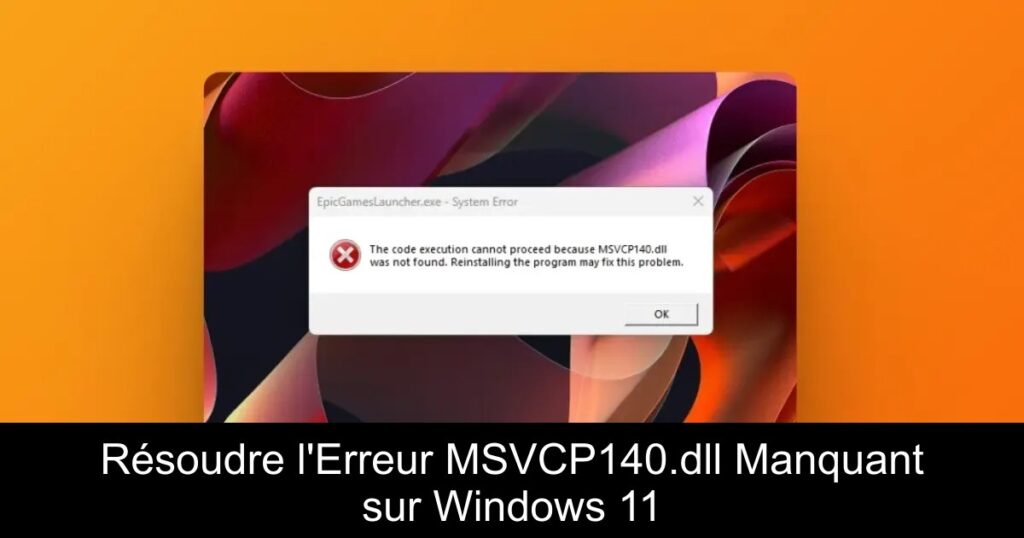
Êtes-vous confronté à l’erreur « MSVCP140.dll manquant » sur Windows 11, empêchant vos applications ou jeux de se lancer correctement ? Ne vous inquiétez pas, car nous avons des solutions efficaces pour vous aider à réparer ce problème frustrant et retrouver une expérience fluide sur votre PC. Découvrez comment résoudre cette erreur commune et relancer vos programmes préférés comme jamais auparavant.
Comprendre l’Erreur MSVCP140.dll
Le fichier MSVCP140.dll fait partie du package Microsoft Visual C++ Redistributable, qui est essentiel pour le fonctionnement de nombreuses applications. Lorsque ce fichier est manquant, vous risquez de ne pas pouvoir utiliser des logiciels populaires tels qu’Adobe Photoshop ou Epic Games Launcher. Il est donc crucial de comprendre comment restaurer ce fichier pour garantir que vos programmes fonctionnent sans accroc.
Installer le Package VCRedist
Une des solutions les plus efficaces pour corriger l’erreur MSVCP140.dll consiste à installer le bon package Visual C++ Redistributable. Pour ce faire, accédez aux fichiers d’installation de l’application ou du jeu en question. Par exemple, pour des jeux comme GTA 5, recherchez le dossier « Redistributables > VCRedist ». Une fois trouvé, exécutez le fichier d’installation de Microsoft Visual C++ Redistributable pour rétablir le fichier manquant.
Téléchargement Manuel de Visual C++
Si l’installation via les fichiers d’une application ne fonctionne pas, vous devrez peut-être télécharger le Redistributable directement depuis le site de Microsoft. Assurez-vous de télécharger à la fois les versions x86 et x64, puis installez-les. Si une version antérieure est déjà installée, optez pour une réparation de l’installation afin de résoudre l’erreur.
Utilisation des Commandes SFC et DISM
Une autre méthode efficace pour corriger l’erreur MSVCP140.dll est l’exécution des commandes SFC et DISM. Ces commandes peuvent réparer des composants corrompus de Windows. Ouvrez l’invite de commandes avec des droits d’administrateur et exécutez les commandes appropriées. N’oubliez pas que cela nécessite une connexion Internet pour fonctionner correctement.
Réinstaller ou Réparer l’Application
Si l’erreur persiste, envisagez de désinstaller et de réinstaller l’application concernée. Accédez à « Ajouter ou supprimer des programmes » via les paramètres de votre ordinateur pour désinstaller le programme. Ensuite, réinstallez-le soit via sa plateforme respective comme Steam ou Epic Games, soit directement depuis le site du développeur.
Restauration du Système
Si l’erreur est survenue récemment après des modifications, une restauration du système pourrait être la solution. Utilisez la fonctionnalité de restauration intégrée à Windows pour revenir à un état antérieur où tout fonctionnait correctement. C’est une méthode efficace pour résoudre des problèmes causés par des installations récentes ou des modifications du système.
