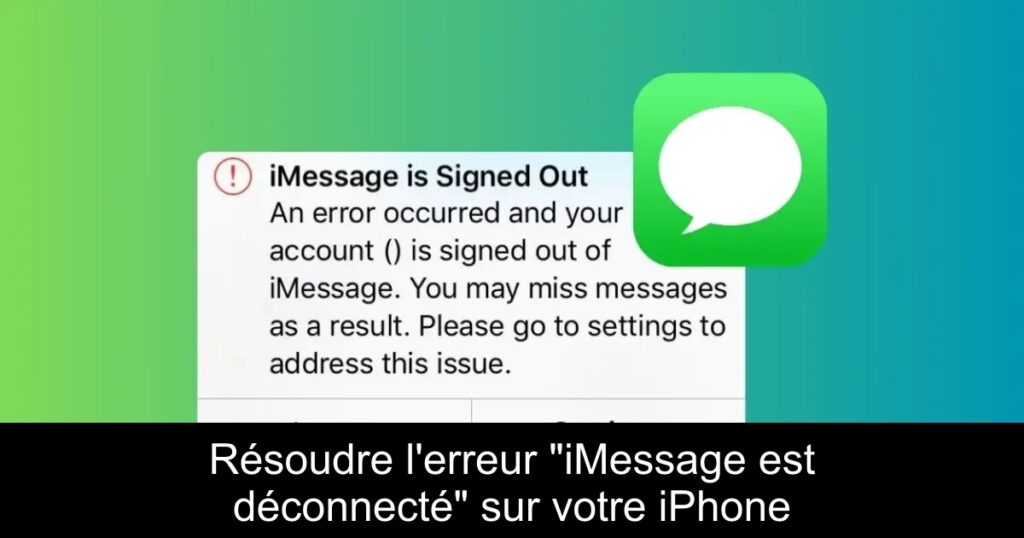
Vous rencontrez l’erreur agaçante « iMessage est déconnecté » sur votre iPhone ? Ce problème courant peut interrompre votre capacité à envoyer et recevoir des messages, laissant vos bulles bleu vif en attente. Heureusement, nous avons rassemblé des solutions pratiques pour vous aider à surmonter cet obstacle et à retrouver la pleine fonctionnalité d’iMessage.
Vérifiez si iMessage est activé
Il est possible que l’erreur « iMessage est déconnecté » soit simplement due à une désactivation accidentelle du service. Pour résoudre ce problème, rendez-vous dans les paramètres de votre iPhone, puis dans la section Messages pour vous assurer que le commutateur iMessage est bien activé. Si c’est déjà le cas, essayez de le désactiver, attendez quelques instants, puis réactivez-le pour forcer le réengagement du service.
Redémarrez votre iPhone
Le redémarrage de votre iPhone peut résoudre de nombreuses erreurs inexpliquées. Ce geste simple permet de réinitialiser les paramètres temporaires de votre appareil et d’éliminer les éventuels bugs logiciels. Pour ce faire, maintenez enfoncé le bouton latéral tout en faisant glisser pour éteindre votre appareil. Puis rallumez-le en maintenant à nouveau le bouton latéral enfoncé jusqu’à ce que le logo Apple apparaisse.
Vérifiez vos paramètres iMessage
Assurez-vous que votre numéro de téléphone ou votre identifiant Apple sont correctement configurés pour iMessage. Allez dans Réglages > Messages > Envoyer et Recevoir pour vérifier que votre numéro est sélectionné. Si le message « Aucune adresse » s’affiche, cela indique que vous devez réinitialiser votre identifiant Apple pour iMessage.
Contrôlez votre connexion Internet
Une connexion Internet instable peut également être à l’origine de l’erreur. Assurez-vous d’être connecté à un réseau Wi-Fi ou à des données mobiles fonctionnelles, et testez votre connexion en ouvrant un site web dans Safari. Si la page ne se charge pas, vous aurez besoin de résoudre ces problèmes de connexion avant de pouvoir vous reconnecter à iMessage.
Désactivez tout VPN
Si vous utilisez un VPN ou un logiciel de sécurité, il se peut qu’ils bloquent les ports nécessaires au fonctionnement d’iMessage. Pour vérifier si le VPN est la cause de votre problème, désactivez-le temporairement et essayez de vous reconnecter à iMessage.
Mettez à jour iOS
Un système d’exploitation obsolète peut également être source de conflits. Veillez donc à utiliser la version la plus récente d’iOS. Accédez à Réglages > Général > Mise à jour logicielle pour installer les mises à jour disponibles et corriger d’éventuels bugs.
Vérifiez vos paramètres de date et d’heure
Des paramètres de date et d’heure incorrects peuvent également perturber la connexion à iMessage. Assurez-vous que l’option « Régler automatiquement » est activée dans Réglages > Général > Date et heure afin d’éviter tout désagrément.
Consultez le statut du serveur iMessage
Il est possible que les serveurs d’Apple soient temporairement hors service. Pour vérifier cela, consultez la page dédiée au statut système d’Apple. Un indicateur jaune signale un problème, tandis qu’un indicateur vert confirme le bon fonctionnement de iMessage. Si vous êtes dans un endroit où le service est localement perturbé, des ressources comme DownDetector peuvent fournir des informations supplémentaires.
Réinitialisez les paramètres réseau
Si les problèmes persistent, la réinitialisation des paramètres réseau peut résoudre des interférences. Cela supprimera les réseaux Wi-Fi sauvegardés ainsi que les appareils Bluetooth, mais ne touchera pas vos données comme vos photos ou contacts.
Contactez le support Apple
Si aucune de ces solutions n’a fonctionné, il est peut-être temps de contacter le support Apple. Un expert pourra déterminer si votre appareil présente des problèmes matériels nécessitant une attention professionnelle.
