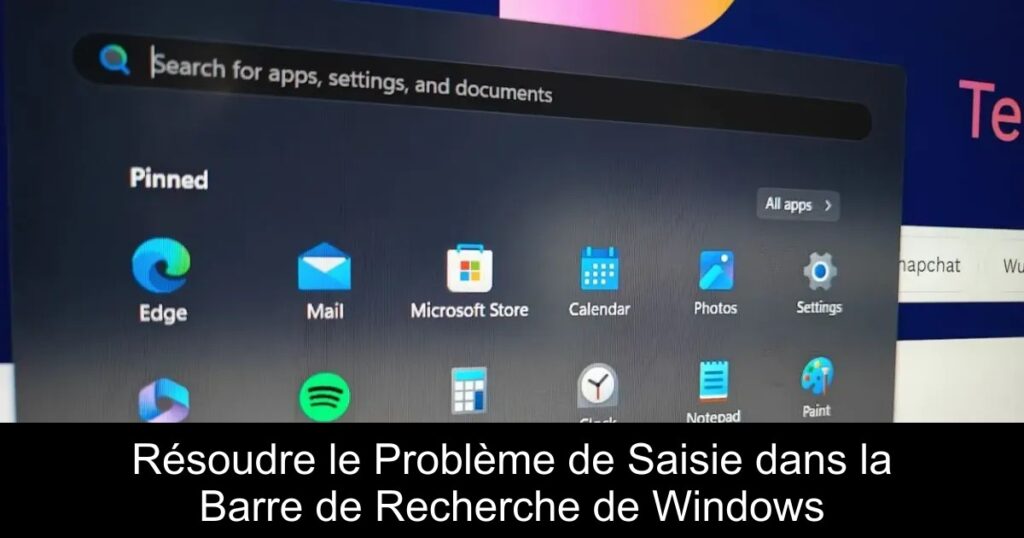
Vous rencontrez des difficultés à taper dans la barre de recherche de Windows ? Ne vous inquiétez pas, ce problème est courant et il existe plusieurs solutions efficaces pour y remédier. Avec nos conseils, vous retrouverez rapidement l’usage complet de cette fonctionnalité emblématique.
Redémarrer Windows : Une Solution Efficace
Un simple redémarrage peut résoudre de nombreux problèmes liés à Windows, notamment ceux affectant la barre de recherche. Si des processus essentiels sont interrompus, un redémarrage permet de réinitialiser l’ensemble des services. Cliquez simplement sur Démarrer, puis sur Arrêter, et choisissez Redémarrer. Cette méthode simple peut faire des merveilles.
Mettre à Jour Windows
Des bugs fréquents peuvent surgir avec les mises à jour de Windows, ce qui pourrait affecter la barre de recherche. Assurez-vous de vérifier régulièrement les mises à jour en allant dans Paramètres, puis dans Mises à jour. Installer la dernière version peut résoudre le problème de saisie et améliorer votre expérience utilisateur.
Redémarrer Windows Explorer
Windows Explorer joue un rôle clé dans le bon fonctionnement de la barre de recherche. Il est parfois nécessaire de le redémarrer manuellement. Ouvrez le Gestionnaire des tâches avec la combinaison de touches Ctrl + Shift + Échap, recherchez « explorer », faites un clic droit dessus et choisissez Redémarrer. Cela pourrait raffraîchir la barre de recherche et la rendre de nouveau fonctionnelle.
Vérifier Votre Clavier
Si vous avez épuisé toutes les autres solutions sans succès, il est possible que le problème vienne de votre clavier. Assurez-vous qu’il est bien branché, vérifiez les connexions Bluetooth pour les claviers sans fil, ou essayez un autre port USB. Un simple test peut révéler si votre clavier est la source du problème.
Utiliser CTFMON pour Actualiser la Saisie
Le processus CTFMON est essentiel pour la saisie de texte dans Windows. Pour le relancer, appuyez sur Windows + R, tapez « ctfmon.exe » et appuyez sur Entrée. Cela peut résoudre le problème si c’est ce processus qui était défaillant. Une fois relancé, testez à nouveau la barre de recherche.
En Résumé
Si aucune des solutions précédentes ne fonctionne, il se peut que vous ayez besoin d’attendre une mise à jour de Windows ou, en dernier recours, de réinstaller votre système. Toutefois, cela doit être fait en veillant à sauvegarder vos données. Avec ces astuces, vous pourrez à nouveau profiter pleinement de la barre de recherche de Windows.