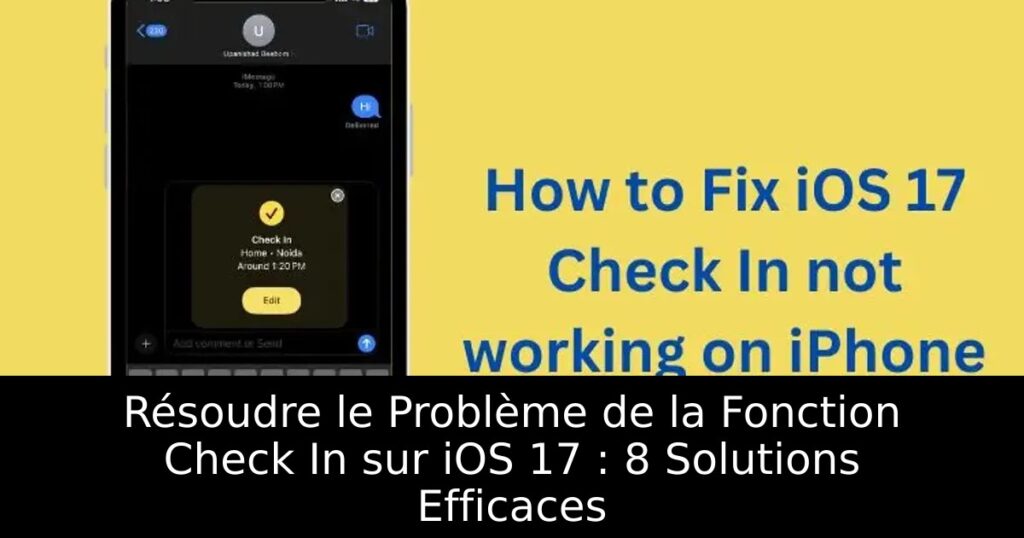
Vous avez des difficultés à utiliser la fonction Check In sur iOS 17 ? Ne vous inquiétez pas, vous n’êtes pas seul. Ce problème peut survenir pour plusieurs raisons, mais nous avons compilé pour vous huit solutions pratiques et faciles à suivre pour rétablir cette fonctionnalité très utile. Continuez à lire pour découvrir comment améliorer vos échanges avec vos proches grâce à iMessage.
Vérifiez l’Installation d’iOS 17
Avant toute chose, assurez-vous que votre iPhone est bien équipé de la dernière version iOS. La fonctionnalité Check In est exclusive à iOS 17, ce qui signifie que vous devez avoir mis à jour votre appareil pour y accéder. Pensez aussi à vérifier la compatibilité de votre modèle d’iPhone avec cette version.
Activez iMessage sur votre iPhone
Pour utiliser la fonction Check In, il est primordial que iMessage soit activé. Sans cela, la fonction ne fonctionnera pas. Rendez-vous dans les paramètres de votre iPhone, puis dans la section Messages, et activez le bouton pour iMessage. Assurez-vous également que votre numéro de téléphone est bien configuré pour envoyer et recevoir des messages.
Envoyez un iMessage
Curieusement, la fonction Check In peut nécessiter un échange préalable de messages avec le contact. Essayer d’envoyer un iMessage avant d’utiliser Check In peut s’avérer efficace. Cela semble être un bloquant pour l’activation de cette fonctionnalité, d’où l’importance de cette étape.
Assurez-vous que les Données Mobiles Sont Activées
La fonction Check In nécessite une connexion Internet stable, ce qui implique de s’assurer que les données mobiles sont activées. Wi-Fi n’est pas recommandé car il peut manquer de fiabilité lors de vos déplacements. Allez dans les paramètres de votre iPhone et activez les données mobiles pour éviter tout désagrément.
Activez les Services de Localisation
Pour que la fonction Check In fonctionne correctement, il est nécessaire d’autoriser votre iPhone à accéder à votre localisation. Allez dans les paramètres, puis dans la section Confidentialité et Sécurité, et activez les Services de localisation afin que cette fonction puisse vous notifier à votre arrivée.
Vérifiez Chez Votre Contact
Il est crucial que votre contact utilise également iOS 17 et ait activé iMessage. Si ce n’est pas le cas, vous ne pourrez pas envoyer de Check In. Pour vérifier, essayez cette fonction avec un autre contact que vous savez à jour avec iOS 17.
Redémarrez Votre iPhone
Parfois, un simple redémarrage peut résoudre des bugs logiciels mineurs. Si vous rencontrez des problèmes, n’hésitez pas à redémarrer votre appareil afin de réinitialiser le système et peut-être corriger tout dysfonctionnement de façon rapide et efficace.
Vérifiez l’état des Serveurs iMessage
Enfin, si aucun des conseils ci-dessus ne fonctionnent, il est possible que les serveurs iMessage soient en panne. Vous pouvez vérifier l’état des services d’Apple pour voir si des maintenances sont en cours. Si tel est le cas, vous devrez patienter jusqu’à ce qu’ils soient rétablis.
