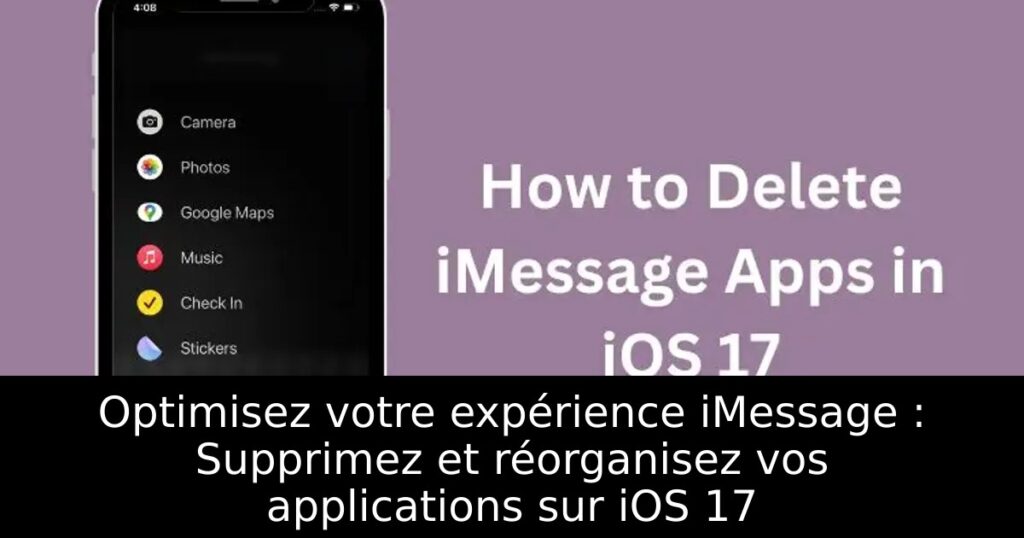
Avec iOS 17, vous avez peut-être remarqué que le nombre d’applications iMessage a explosé, compliquant l’utilisation de votre messagerie. Mais ne vous inquiétez pas, nous avons la solution pour vous aider à nettoyer et organiser votre espace de façon intuitive. Découvrez comment supprimer et réorganiser vos applications iMessage pour une expérience plus fluide et personnalisée.
Supprimer les applications iMessage indésirables
Il est essentiel de savoir que vous pouvez facilement retirer les applications iMessage qui surchargent votre interface. Cependant, gardez à l’esprit que seule la suppression des applications tierces est possible. Les applications natives, intégrées à iOS, ne peuvent pas être supprimées, mais heureusement, elles peuvent être déplacées. Pour supprimer une application tierce, commencez par ouvrir l’application Paramètres et naviguez vers la section Messages. Une fois là, sélectionnez l’option « Applications iMessage » pour voir la liste complète des applications tierces disponibles.
Étapes pour effacer une application iMessage
Pour supprimer une application, il suffit de cliquer sur le petit bouton rouge qui apparaît à gauche de l’icône de l’application. Un message de confirmation apparaîtra alors, il vous suffira de taper sur « Supprimer » pour confirmer votre choix. Sachez que lorsqu’une application tierce iMessage est supprimée, elle sera également retirée de l’écran d’accueil de votre iPhone, ce qui contribuera à désencombrer votre appareil.
Réorganiser vos applications iMessage pour plus de clarté
Si certaines applications iMessage ne peuvent pas être supprimées, il est tout de même possible de les réorganiser afin de créer un espace de travail plus efficace. Pour cela, ouvrez l’application Messages et accédez à une conversation existante ou commencez-en une nouvelle. Cliquez sur l’icône « + » pour accéder au menu iMessage. Maintenez enfoncée l’application que vous souhaitez déplacer, puis faites-la glisser vers la position désirée. Cette manipulation vous permet de remonter les applications les plus utilisées en haut de la liste, facilitant ainsi leur accès.
Faites de votre messagerie un outil efficace
En suivant ces simples étapes, vous pourrez optimiser votre utilisation d’iMessage sur iOS 17. Que ce soit pour supprimer des applications superflues ou réorganiser celles qui restent, une messagerie bien structurée vous permettra de communiquer plus efficacement. Réalisez dès maintenant cette mise à jour et redécouvrez le plaisir d’utiliser iMessage sans le désordre.
