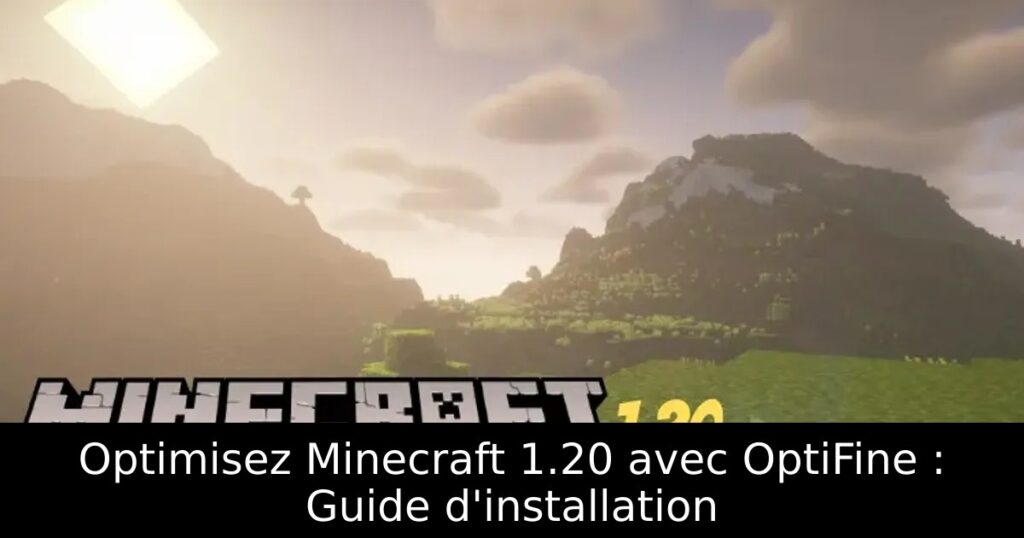
Dans le monde de Minecraft, chaque joueur aspire à une expérience fluide et immersive. Si vous rencontrez des problèmes de FPS ou si vous souhaitez explorer des options vidéo avancées, ne cherchez pas plus loin : cet article vous offre un guide détaillé pour télécharger et installer OptiFine sur Minecraft 1.20. Prêt à booster vos performances et à améliorer votre gameplay ? Découvrez également notre Catégorie Minecraft pour plus de conseils.
Comprendre OptiFine et ses avantages
OptiFine est un mod d’optimisation incontournable pour Minecraft, conçu pour améliorer la performance de votre jeu tout en enrichissant vos graphismes. Avec OptiFine, vous bénéficiez de textures HD, de graphismes optimisés, et d’une grande variété de réglages qui personnalisent votre expérience. Ce mod est le chouchou de la communauté Minecraft car il allie performance et esthétique, transformant ainsi votre aventure en un véritable plaisir visuel. Par exemple, vous pouvez découvrir le Silence Armor Trim pour embellir votre aventure.
Exigences pour installer OptiFine
Avant de vous lancer, il est important de vérifier que vous possédez les outils nécessaires. OptiFine nécessite la version Java de Minecraft, donc assurez-vous de jouer sur Minecraft Java Edition. De plus, Java 17 doit être installé sur votre ordinateur, car OptiFine repose sur cette version pour fonctionner correctement. Ne vous inquiétez pas, le processus d’installation est simple et rapide.
Télécharger OptiFine pour Minecraft 1.20
Pour commencer, rendez-vous sur la page officielle de téléchargement d’OptiFine. Cliquez sur le bouton correspondant à la version Preview pour Minecraft 1.20. Attendez quelques secondes, puis suivez les instructions pour télécharger le fichier. Ce fichier se trouvera dans votre dossier Téléchargements, prêt à être installé.
Installation de Java 17 et Jarfix
Si Java 17 n’est pas encore sur votre machine, téléchargez-le directement depuis le site officiel de Java. Une fois téléchargé, suivez les instructions d’installation. Il se peut aussi que vous ayez besoin de Jarfix pour résoudre d’éventuels problèmes de lancement des fichiers JAR. Téléchargez Jarfix, exécutez le fichier et suivez les instructions pour compléter l’installation.
Installer OptiFine pas à pas
Une fois que tout est en ordre, ouvrez le fichier OptiFine téléchargé. Notez qu’il est essentiel de fermer Minecraft avant de procéder à l’installation. Cliquez sur le bouton Installer et attendez que le processus soit terminé. L’installation d’OptiFine devrait maintenant être réussie !
Configurer OptiFine pour une expérience de jeu optimale
Avec OptiFine installé, ouvrez le Minecraft Launcher et sélectionnez la version OptiFine. Laissez-vous guider par les options et commencez à personnaliser vos réglages vidéo. Vous découvrirez un éventail de possibilités qui vous permettront d’ajuster la qualité graphique et d’améliorer votre expérience de jeu. Par ailleurs, n’oubliez pas d’explorer des thèmes comme Élever un Sniffer qui peuvent enrichir votre gameplay.
Conclusion : Profitez d’une nouvelle dimension de Minecraft
Grâce à OptiFine, votre expérience de jeu sur Minecraft 1.20 atteint un nouveau sommet. Profitez des graphismes améliorés, des performances accrues et explorez des options de personnalisation sans précédent. N’hésitez pas à partager vos retours sur l’utilisation d’OptiFine et à découvrir les shaders qui embelliront encore plus votre monde pixelisé. Pensez aussi à explorer les Ruines de Sentier pour dénicher des trésors cachés !
