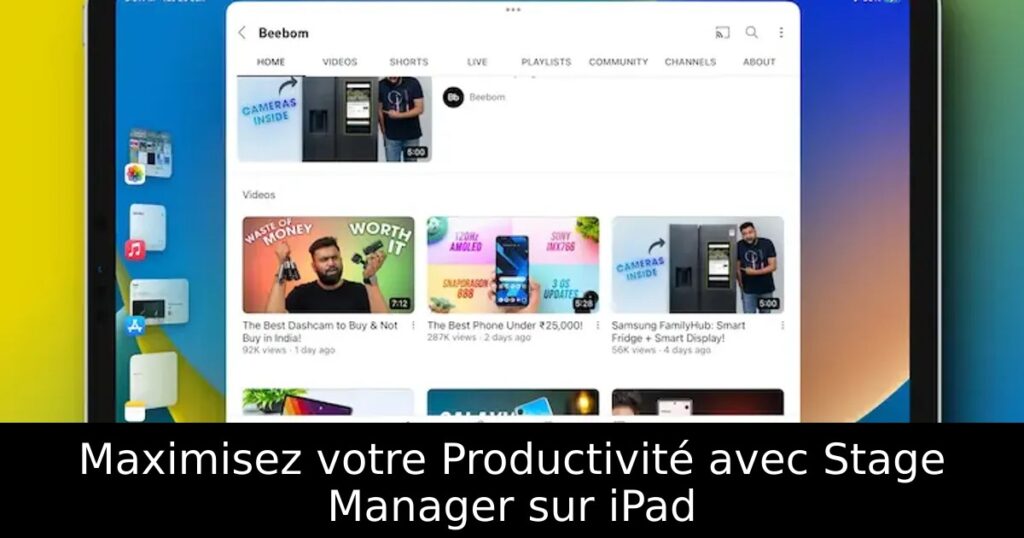
L’iPad, cet outil puissant, a encore franchi un cap avec l’intégration de Stage Manager, révolutionnant notre façon de multitâcher. Vous avez du mal à jongler entre plusieurs applications ? Ne vous inquiétez pas ! Dans cet article, nous vous dévoilons comment tirer pleinement parti de cette fonctionnalité pour optimiser votre expérience de travail sur iPad. Accrochez-vous, car votre productivité est sur le point de connaître une véritable révolution ! Apple
Qu’est-ce que Stage Manager sur iPad ?
Avec l’arrivée de l’iPadOS 16, Stage Manager a fait son apparition, changeant la donne pour ceux qui utilisent leur iPad comme un outil de travail. Cette fonctionnalité, réservée à certains modèles, vous permet d’utiliser plusieurs applications simultanément, les redimensionnant, les déplaçant et les superposant en toute simplicité. C’est bien plus qu’un simple mode écran partagé ; c’est une véritable nouvelle façon de travailler.
Compatibilité des Modèles d’iPad
Avant de plonger dans l’utilisation de Stage Manager, assurons-nous que votre iPad soit compatible. Actuellement, Stage Manager est pris en charge par les modèles suivants : iPad Pro 12,9 pouces (3e génération et ultérieures), iPad Pro 11 pouces (1re génération et ultérieures) et iPad Air (5e génération). Vérifiez donc votre appareil pour profiter pleinement de cette fonctionnalité.
Activation de Stage Manager
Pour commencer à utiliser Stage Manager, vous pouvez l’activer rapidement via le Centre de Contrôle. Il vous suffit de glisser vers le bas depuis le coin supérieur droit de votre écran, puis de toucher l’icône Stage Manager. Alternativement, vous pouvez aussi l’activer dans les paramètres de Multitâche et Gestes, ce qui vous donne plus de flexibilité selon vos préférences.
Utiliser Stage Manager Efficacement
Une fois activé, Stage Manager vous offre la possibilité de jongler entre plusieurs applications sans effort. Par exemple, vous pouvez naviguer entre différentes applications depuis la liste des applications récentes, déplacer vos fenêtres d’application en maintenant et glissant, ou redimensionner vos fenêtres pour s’adapter à vos besoins de travail. Vous pouvez également utiliser la fonction Distance d’écran pour améliorer encore votre expérience.
Multitâche avec Fenêtres Multiples
Avec Stage Manager, pas besoin de choisir une seule application à la fois. Vous pouvez utiliser plusieurs fenêtres d’application côte à côte, créant un espace de travail organisé qui favorise votre productivité. En superposant les fenêtres, vous accédez facilement à l’application dont vous avez besoin, tout en gardant votre espace de travail dégagé.
Connecter une Écran Externe
Pour ceux qui souhaitent une expérience encore plus immersive, Stage Manager permet de connecter votre iPad à un écran externe. Assurez-vous d’avoir un clavier et une souris sans fil connectés, puis vous pourrez faire glisser des applications sur l’écran externe et travailler sur plusieurs surfaces simultanément, augmentant ainsi votre efficacité. Pensez également à comparer l’iPad Air M2 et M1 pour choisir le modèle qui vous convient.
Personnaliser Stage Manager
Apple vous permet également de personnaliser vos paramètres de Stage Manager. Vous pouvez choisir d’afficher ou de masquer la liste des applications récentes, ou encore activer/désactiver le Dock pour éviter toute distraction. Ajustez les paramètres selon vos préférences pour une expérience de travail optimale.
Désactiver Stage Manager si Nécessaire
Si à un moment donné, vous trouvez Stage Manager trop envahissant, vous pouvez facilement le désactiver. Accédez simplement au Centre de Contrôle et touchez l’icône Stage Manager pour le désactiver. Gardez toujours le contrôle sur votre expérience de multitâche et restez à jour avec les nouvelles fonctionnalités d’iOS 17.
