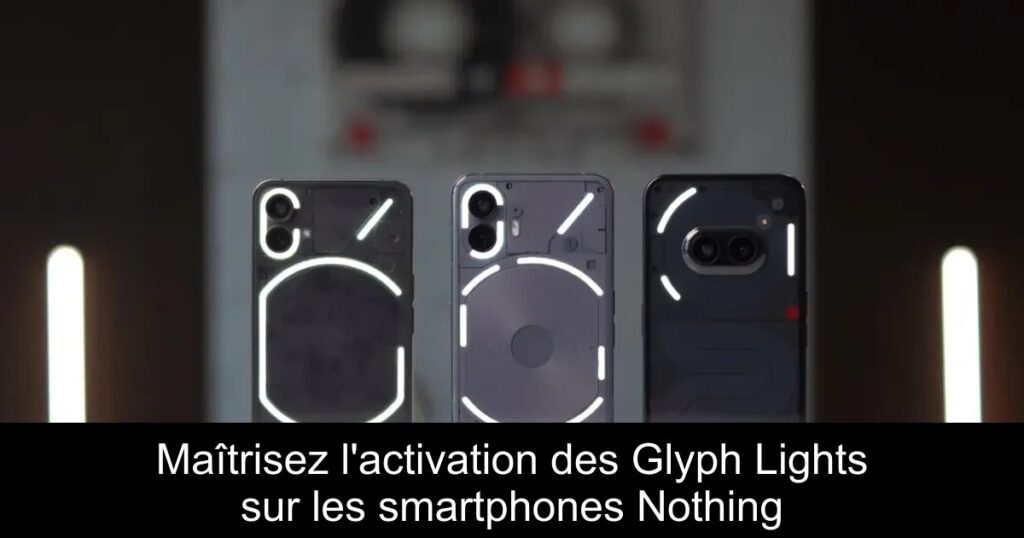
Vous êtes surpris par l’éclat des Glyph Lights de votre téléphone Nothing et souhaitez mieux les gérer ? Dans ce guide, vous découvrirez comment activer ou désactiver ces lumières intelligentes pour simplifier votre expérience d’utilisation. Vous apprendrez également à les programmer afin de ne jamais être dérangé, surtout la nuit.
Qu’est-ce que les Glyph Lights et pourquoi les utiliser ?
Les Glyph Lights apportent une touche innovante aux smartphones Nothing en apportant des fonctionnalités pratiques tout en minimisant les distractions. Elles permettent aux utilisateurs d’obtenir des notifications subtiles. Que ce soit pour être alerté de messages ou pour signaler l’état de la batterie, ces lumières peuvent transformer votre manière d’interagir avec votre mobile.
Activer ou désactiver les Glyph Lights depuis les Paramètres
Pour profiter des fonctionnalités des Glyph Lights, il faut d’abord les activer via les paramètres. Ouvrez simplement l’application Paramètres de votre smartphone Nothing, trouvez l’option « Interface Glyph » et activez les Glyph Lights. Pour les désactiver, retournez au même menu et désactivez l’option.
Utiliser les Paramètres Rapides pour un accès instantané
Une méthode encore plus rapide pour gérer vos Glyph Lights est d’accéder aux Paramètres Rapides. En balayant vers le bas deux fois depuis le haut de l’écran, vous pouvez toucher l’icône des Glyphs pour les activer ou les désactiver en un clin d’œil. Cela vous offre une flexibilité sans interrompre votre expérience utilisateur.
Configurer les Glyph Lights pour les appels entrants
Si les lumières vous dérangent lors des appels, rassurez-vous. Vous pouvez les désactiver spécifiquement pour ces situations. Allez dans les Paramètres, sélectionnez « Interface Glyph », choisissez « Son de la sonnerie par défaut » et activez l’option « Son seulement » pour éviter les lumières pendant vos communications.
Programmation des Glyph Lights pour un usage optimal
Le système d’exploitation Nothing OS 2.5 vous permet de programmer vos Glyph Lights pour qu’elles s’allument et s’éteignent automatiquement. Si vous souhaitez minimiser les distractions pendant votre sommeil, activez le « Programme de sommeil » dans les paramètres et définissez vos heures. Les lumières s’éteindront à l’heure que vous fixez, vous permettant de profiter d’une nuit paisible.
Conclusion
Les Glyph Lights sur les smartphones Nothing ajoutent une dimension innovante et personnalisable à votre expérience mobile. Que vous souhaitiez les activer pour rester informé ou les désactiver pour préserver votre tranquillité, ces outils sont là pour optimiser votre quotidien. Quelles sont vos impressions sur cette interface unique ? Partagez vos réflexions dans les commentaires !
