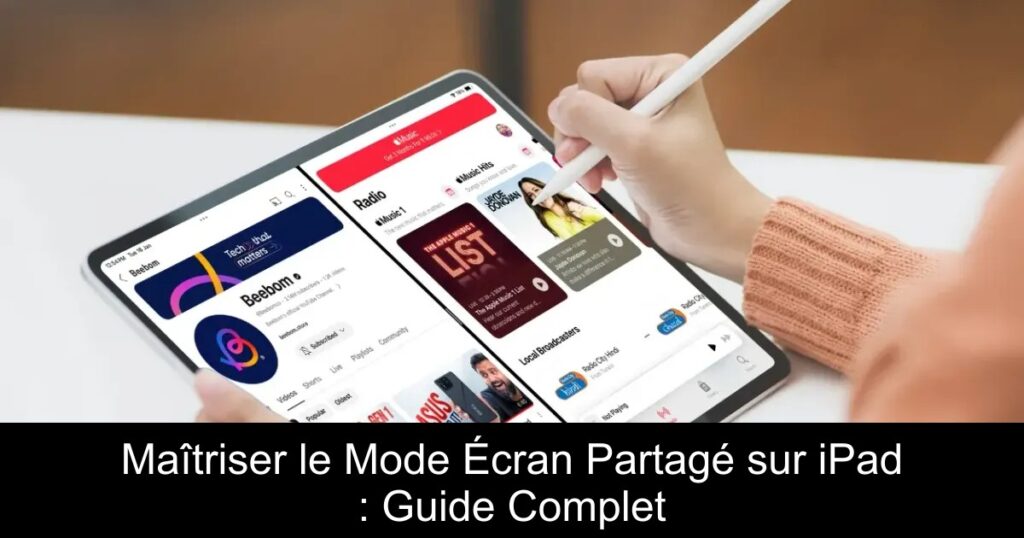
Vous cherchez à booster votre productivité sur iPad en utilisant deux applications simultanément, mais vous ne savez pas comment activer le mode écran partagé ? Ne vous inquiétez pas, nous avons la solution ! Découvrez comment tirer parti de cette fonctionnalité avancée pour améliorer votre expérience utilisateur et travailler de manière plus efficace.
Comprendre le Mode Écran Partagé
Le mode écran partagé, également connu sous le nom de Split View, permet d’afficher deux applications côte à côte sur votre iPad. Grâce à cette fonctionnalité, vous pouvez facilement faire du multitâche, que ce soit pour comparer des documents, effectuer des recherches tout en prenant des notes ou partager des contenus entre différentes applications.
Modèles d’iPad Compatibles
Avant de pouvoir utiliser le mode écran partagé, vérifiez que votre modèle d’iPad le supporte. Les modèles compatibles incluent : l’iPad mini (5ème génération et ultérieure), l’iPad (6ème génération et ultérieure), l’iPad Air (3ème génération et ultérieure) ainsi que tous les modèles d’iPad Pro. Si vous possédez l’un de ces appareils, vous êtes prêt à profiter de cette fonctionnalité.
Comment Activer le Mode Écran Partagé
Pour activer le mode écran partagé, commencez par ouvrir l’application que vous souhaitez utiliser sur un côté de l’écran. Ensuite, touchez l’icône en forme de trois points située en haut au centre de l’écran. Dans le menu déroulant, sélectionnez l’option « Split View ». Vous verrez alors votre application se déplacer sur la gauche, vous permettant de choisir une seconde application à ouvrir à droite.
Utiliser la Fonctionnalité Slide Over
Si vous préférez ne pas avoir deux applications affichées simultanément sur l’écran, vous pouvez choisir l’option « Slide Over ». Cela vous permettra d’ouvrir une seconde application comme une fenêtre flottante que vous pouvez faire glisser sur la première. Cette méthode est idéale pour garder des outils ou des informations à portée de main sans encombrer votre écran principal.
Réorganiser les Applications en Mode Écran Partagé
Il est également possible de réarranger l’ordre des applications lorsque vous êtes en mode écran partagé. Toucher de nouveau l’icône des trois points sur l’une des applications ouvertes, puis sélectionnez « Split View » et choisissez entre « Left Split » ou « Right Split » pour modifier comment les applications sont disposées.
Désactiver le Mode Écran Partagé
Si vous souhaitez revenir à un affichage plein écran, rien de plus simple ! Faites glisser le séparateur gris situé au centre de l’écran vers l’une ou l’autre extrémité pour fermer la vue partagée. Vous pouvez également désactiver complètement la fonctionnalité de mode écran partagé dans les paramètres de votre iPad sous « Multitasking & Gestures ».
