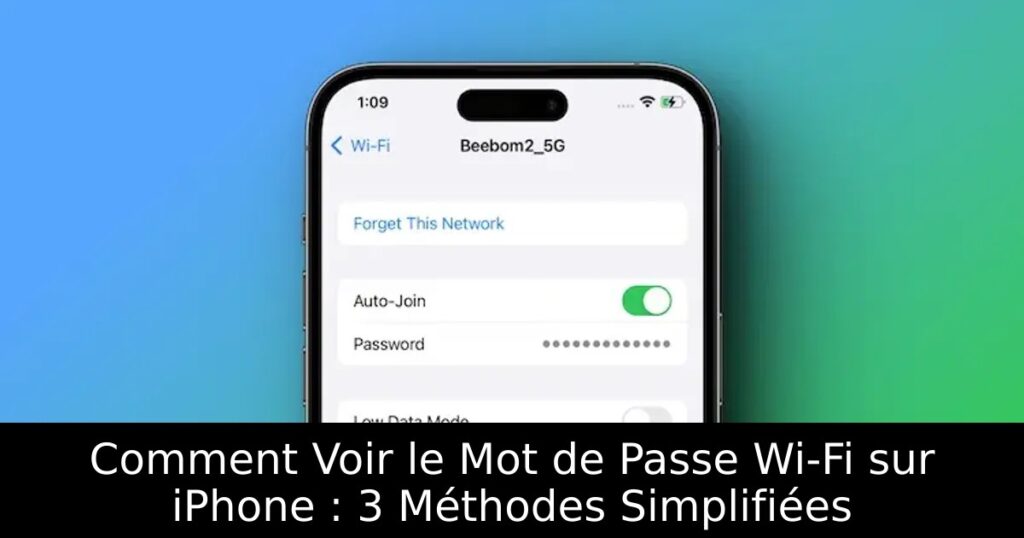
Être coupé de sa connexion Wi-Fi parce qu’on a oublié le mot de passe peut s’apparenter à être enfermé hors de son royaume numérique. Grâce à iOS 16, Apple a introduit des fonctionnalités qui permettent pour la première fois de retrouver facilement ce précieux mot de passe directement depuis votre iPhone. Découvrez comment le faire en toute simplicité et ne soyez plus jamais à court de connexion !
Afficher le Mot de Passe du Réseau Wi-Fi Actuellement Connecté
Avant iOS 16, la recherche du mot de passe d’un réseau Wi-Fi nécessitait de naviguer dans les complexités des paramètres de votre routeur. Désormais, grâce à l’application Réglages, cela devient un jeu d’enfant. Ouvrez simplement les Réglages et sélectionnez l’option Wi-Fi. Appuyez sur l’icône « i » à côté du réseau connecté. Sur l’écran suivant, tapez sur le champ Mot de Passe, et après une vérification par Face ID, votre mot de passe apparaîtra, avec des options pour le copier ou même le faire prononcer par votre iPhone.
Accéder aux Mots de Passe des Réseaux Wi-Fi Précédemment Connectés
Visualiser le mot de passe des réseaux auxquels vous vous êtes déjà connectés est un peu plus complexe, car Apple cache cette fonctionnalité. Dans les Réglages, cliquez sur Wi-Fi, puis sur le bouton Éditer en haut à droite. Cela vous montrera tous les réseaux auxquels vous avez accédé. Sélectionnez celui qui possède un symbole de cadenas et appuyez sur l’icône « i ». En touchant à nouveau sur le champ Mot de Passe, le mot de passe sera révélé après authentification. Encore une fois, vous disposerez d’options pour copier ou écouter le mot de passe.
Trouver les Mots de Passe Wi-Fi Enregistrés dans iCloud Keychain sur Mac
Pour les utilisateurs d’appareils plus anciens, l’option de visualiser les mots de passe Wi-Fi directement sur l’iPhone n’est pas disponible avant iOS 16. Cependant, grâce à la fonction Keychain d’iCloud, il est possible de récupérer ces informations depuis un Mac si vous utilisez le même identifiant Apple. Lancez Keychain Access via la recherche Spotlight, puis naviguez vers l’onglet iCloud. Une fois que vous avez trouvé le réseau, double-cliquez sur son entrée pour afficher mots de passe après avoir entré vos informations d’administrateur. Cette méthode nécessite des privilèges administratifs, alors assurez-vous d’avoir les accès nécessaires.
Partagez Facilement Vos Mots de Passe Wi-Fi
Après avoir découvert comment retrouver vos mots de passe Wi-Fi, vous pouvez maintenant les partager sans souci avec vos amis et votre famille, même sur des appareils non-Apple. Que ce soit pour connecter de nouveaux appareils ou simplement pour garder une trace des informations nécessaires, ces méthodes rendent le processus simple et rapide. Ne soyez plus jamais sans connexion et assurez-vous d’être toujours connecté au monde numérique !
