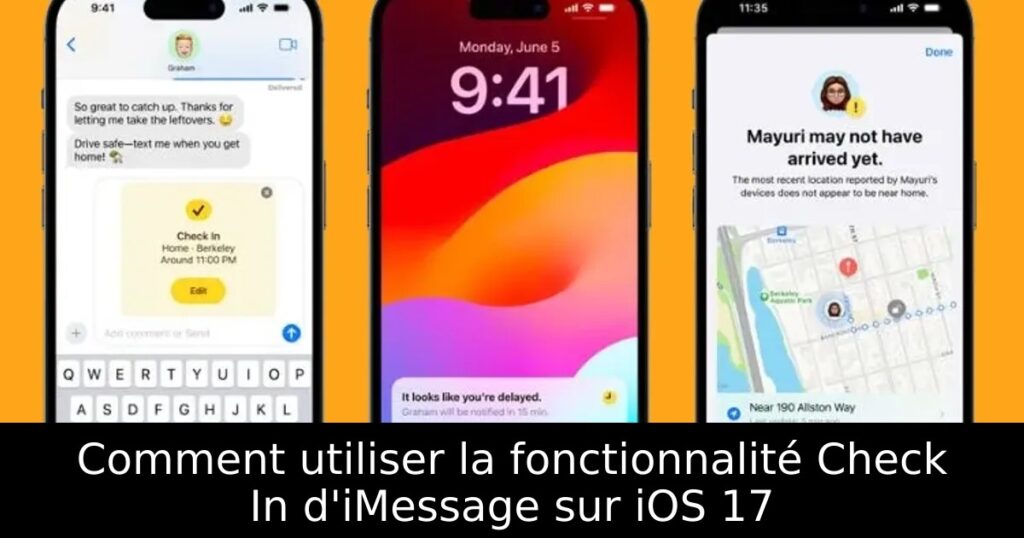
Vous avez déjà ressenti cette inquiétude lorsque vous voyagez seul, en vous demandant si vos proches sont informés de votre arrivée en toute sécurité ? Avec l’arrivée d’iOS 17, la fonctionnalité Check In d’iMessage sur iPhone vous offre une solution rassurante. Dans cet article, nous allons vous guider à travers l’utilisation de cette fonctionnalité innovante, qui vous permet d’informer automatiquement vos amis ou votre famille lorsque vous atteignez votre destination. Ne laissez plus l’incertitude peser sur vos déplacements !
Les prérequis pour utiliser la fonctionnalité Check In
Avant de commencer, assurez-vous que vous et vos proches avez mis à jour vos iPhones vers iOS 17. Il est également essentiel d’activer les Services de Localisation dans les paramètres de votre appareil. Rendez-vous dans Réglages, puis Confidentialité et Sécurité, et activez les Services de Localisation. Enfin, assurez-vous que vous disposez d’un plan de données actif pour le bon fonctionnement de cette fonctionnalité.
Comment utiliser Check In dans l’application Messages
La sécurité et la confidentialité des données partagées via la fonctionnalité Check In sont assurées par un cryptage de bout en bout. Pour débuter, ouvrez l’application Messages et sélectionnez une conversation avec la personne à qui vous souhaitez envoyer votre carte Check In. Appuyez sur l’icône « + » en bas à gauche, choisissez « Plus », puis sélectionnez « Check In ». Pour en savoir plus sur d’autres fonctions d’iOS, consultez les nouvelles fonctionnalités d’iOS 17.
Configurer vos options de partage
La première fois que vous utilisez Check In, un écran de bienvenue s’affichera. Cliquez sur « Continuer » et choisissez les données que vous souhaitez partager. Deux options sont disponibles : l’option Limitée, qui informe votre localisation actuelle, niveaux de batterie et de signal, et l’option Complète, qui ajoute le trajet effectué et le lieu de déverrouillage de votre iPhone ou montre Apple. Après avoir sélectionné votre préférence, appuyez sur « Continuer ».
Envoyer votre Check In
Ensuite, appuyez sur « Envoyer un Check In ». Par défaut, la fonctionnalité informera vos proches de votre retour à domicile, mais vous pouvez modifier le temps d’arrivée ou la destination. Selon votre mode de transport choisi (marche, voiture, ou transport en commun), adaptez également votre temps de trajet estimé. En cas de changement de plans, il est possible d’actualiser votre heure d’arrivée dans l’interface.
Notifications en cas de retard
Une fois arrivé à destination, le système enverra automatiquement une notification à vos contacts pour confirmer votre arrivée en toute sécurité. Si vous ne progressez pas pendant votre trajet, un message s’affichera vous permettant de mettre fin au Check In ou d’ajouter du temps. Si vous ne répondez pas dans les 15 minutes, vos proches recevront une notification indiquant que vous êtes en retard, et ils pourront accéder aux informations partagées pour prendre les mesures nécessaires. De plus, si vous êtes intéressé par des fonctionnalités connexes, n’hésitez pas à lire comment activer et utiliser la fonction Distance d’Écran.
