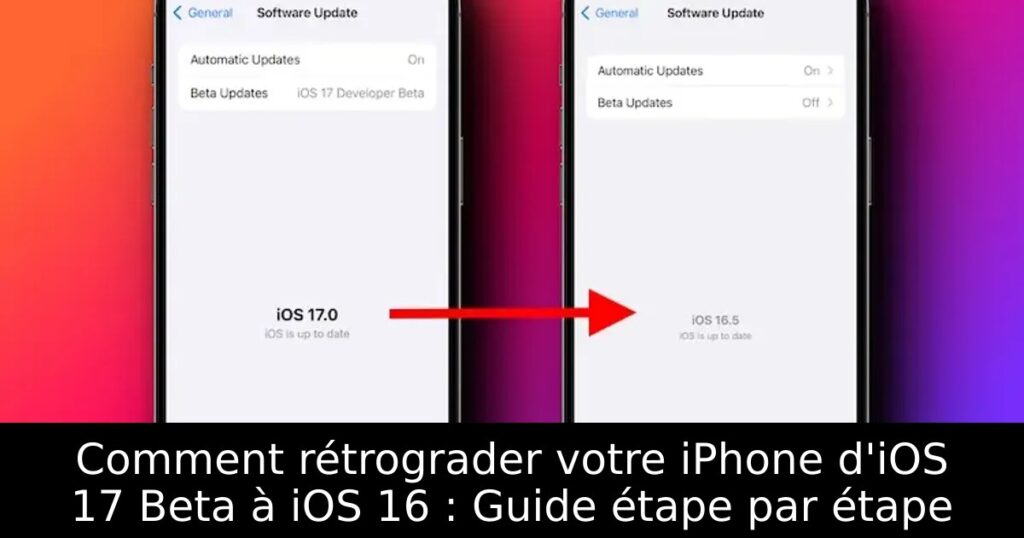
Vous avez installé la version bêta d’iOS 17 pour profiter des nouvelles fonctionnalités, mais les problèmes de stabilité et d’autonomie vous poussent à revenir à iOS 16 ? Vous n’êtes pas seul, et nous avons la solution pour vous. Dans cet article, nous allons vous guider pas à pas pour effectuer cette rétrogradation en toute simplicité.
Préparations indispensables avant la rétrogradation
Avant de commencer le processus de rétrogradation, il est crucial de sauvegarder vos données. Utilisez iCloud ou un autre service de stockage en cloud, car Apple ne permet pas de restaurer une sauvegarde créée sur une version bêta vers une version stable. Assurez-vous également d’avoir un Mac ou un PC Windows avec iTunes d’installé. N’oubliez pas que les versions bêta sont souvent sujettes à des bugs, et vous pourriez rencontrer des problèmes comme une autonomie de batterie réduite ou des plantages inattendus.
Accéder au mode de récupération de votre iPhone
Pour commencer la rétrogradation, connectez votre iPhone à votre Mac ou PC. Lancez l’application Finder sur Mac (ou iTunes sur Windows) et sélectionnez votre appareil dans le panneau gauche. Appuyez et relâchez rapidement les boutons Augmenter et Diminuer le volume, puis maintenez le bouton d’alimentation jusqu’à ce que votre iPhone entre en mode de récupération. Vous verrez alors un écran noir avec une icône de câble et une flèche pointant vers un ordinateur.
Restaurer votre iPhone à iOS 16
Une fois votre iPhone en mode de récupération, cliquez sur le bouton Rétablir sur votre Mac ou PC lorsque vous y êtes invité. Dans la fenêtre pop-up, choisissez l’option Rétablir et mettre à jour. Suivez les instructions à l’écran pour restaurer votre iPhone à iOS 16. Veuillez patienter, car le processus de rétrogradation peut prendre un certain temps. Une fois terminé, vous pourrez restaurer la sauvegarde que vous avez préalablement créée pour récupérer vos données.
Conclusion et conseils après la rétrogradation
Félicitations, vous avez réussi à rétrograder votre iPhone d’iOS 17 Beta à iOS 16 ! N’oubliez pas de restaurer vos données et d’explorer à nouveau le système d’exploitation stable qui offre une meilleure performance et une meilleure autonomie de batterie. Prenez le temps de vérifier si toutes vos applications fonctionnent correctement après cette rétrogradation. Si vous avez des questions, n’hésitez pas à demander de l’aide. Profitez de la tranquillité d’esprit avec une version stable d’iOS !
