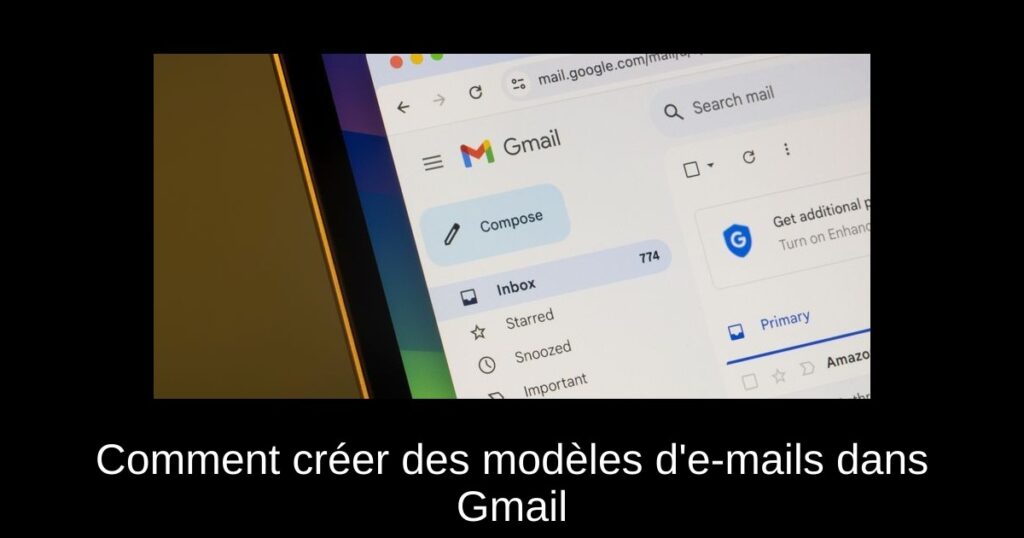
Naviguer dans sa boîte mail peut parfois s’avérer être un véritable casse-tête, surtout lorsque l’on doit répéter les mêmes messages à plusieurs reprises. Dans cet article, nous allons explorer comment créer des modèles d’e-mails sur Gmail, une astuce qui vous fera gagner du temps et de l’efficacité. Que vous soyez étudiant ou professionnel, cette fonctionnalité de Gmail pourra révolutionner votre manière de communiquer !
Pourquoi utiliser des modèles d’e-mails sur Gmail ?
Économiser du temps est l’un des principaux avantages des modèles d’e-mails. Ils vous permettent d’écrire une fois et de réutiliser vos messages à l’infini. Fini le stress de rédiger le même texte plusieurs fois, il vous suffit de quelques clics pour accéder à vos modèles pré-enregistrés.
De plus, avoir des modèles vous aide à maintenir une certaine cohérence dans vos communications, que ce soit pour des envois professionnels ou personnels.
Comment activer les modèles d’e-mails dans Gmail
Avant de pouvoir créer des modèles, il est essentiel de les activer. Voici les étapes à suivre :
- Ouvrez Gmail sur votre navigateur web.
- Cliquez sur l’icône de l’engrenage en haut à droite, puis sélectionnez Voir tous les paramètres.
- Dans l’onglet Avancé, trouvez la section Modèles et activez-la.
- Pensez à cliquer sur Enregistrer les modifications en bas de la page.
Une fois que cela est fait, Gmail rechargera la page avec la fonction des modèles d’e-mail désormais active.
Créer votre premier modèle d’e-mail
Prêt à créer votre premier modèle ? Voici comment procéder :
- Cliquez sur Rédiger pour ouvrir la fenêtre de rédaction de nouvel e-mail.
- Rédigez le contenu de votre message comme vous le souhaitez.
- En bas à droite, cliquez sur l’icône à trois points, puis passez votre souris sur Modèles.
- Sélectionnez Enregistrer le brouillon en tant que modèle, puis Enregistrer comme nouveau modèle.
- Donnez un nom à votre modèle et cliquez sur Enregistrer.
Insérer un modèle d’e-mail créé
Utiliser un modèle que vous avez créé est tout aussi simple. Voici les étapes :
- Ouvrez une nouvelle fenêtre de rédaction.
- Cliquez de nouveau sur les trois points en bas à droite.
- Sélectionnez Modèles puis cliquez sur le modèle que vous souhaitez utiliser.
Votre modèle s’insérera automatiquement dans le corps de l’e-mail, vous permettant d’y apporter les modifications nécessaires avant d’envoyer votre message.
Astuce supplémentaire
Une fois que vous aurez pris en main les modèles d’e-mails, n’hésitez pas à personnaliser vos signatures e-mails. Cela contribue à donner une touche professionnelle supplémentaire à vos communications. Si vous souhaitez en savoir plus sur la façon de changer votre signature Gmail, consultez notre guide dédié.
Avec ces astuces, vous voilà armé pour optimiser votre expérience Gmail. Si vous avez d’autres questions ou souhaitez partager votre expérience, n’hésitez pas à laisser un commentaire ci-dessous. Bonne rédaction !