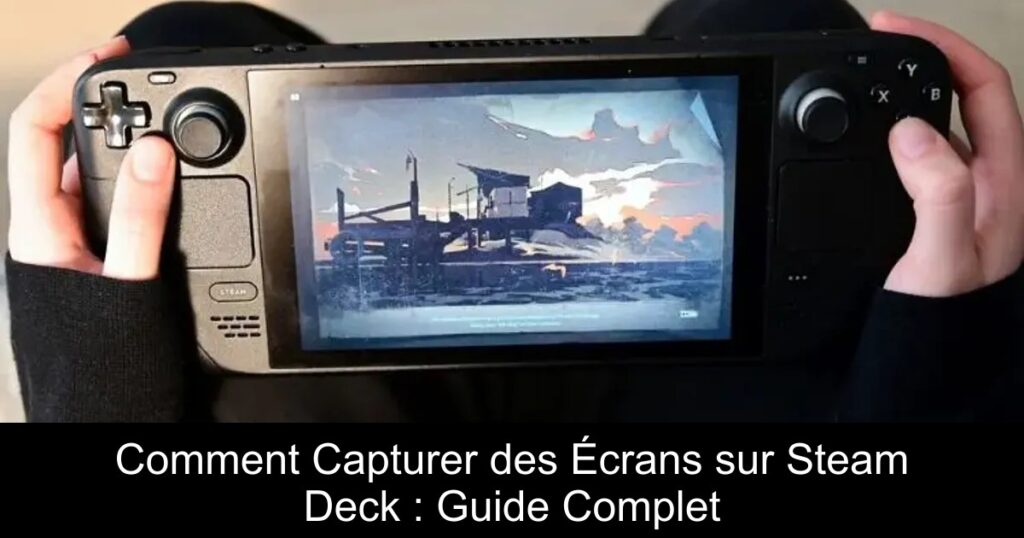
Vous êtes un passionné de jeux vidéo et souhaitez immortaliser vos moments épiques sur Steam Deck ? Vous n’êtes pas seul ! Nombreux sont ceux qui veulent sauvegarder leurs succès en jeu pour les partager avec leurs amis. Dans cet article, découvrez comment capturer facilement des écrans sur votre console et profiter d’une expérience de partage fluide.
Prendre un Screenshot en Jeu
Pour capturer vos instants préférés pendant vos sessions de jeu, la méthode est simple et rapide. Il vous suffit d’appuyer sur le bouton Steam situé à gauche de l’écran, puis de maintenir simultanément le bouton R1 sur la Steam Deck. Cette combinaison prendra instantanément une capture d’écran qui sera enregistrée dans votre bibliothèque d’images privées. Un message de confirmation apparaîtra en bas à droite de l’écran pour vous assurer que la capture a réussi.
Capturer un Écran en Mode Bureau
Les captures d’écran sont tout aussi simples à réaliser en mode bureau, mais nécessitent l’utilisation de l’application « Spectacle », qui est préinstallée sur votre Steam Deck. Pour l’utiliser, démarrez en mode bureau, cliquez sur le bouton de lancement des applications, puis sélectionnez « Utilities » pour accéder à « Spectacle ». Cette application vous permet de faire des captures d’écran de l’intégralité de l’écran, d’une fenêtre active ou d’une région spécifique.
Obtenir des Captures en Haute Résolution
Par défaut, Steam Deck enregistre des captures légèrement compressées pour économiser de l’espace. Si vous souhaitez des images de meilleure qualité, rendez-vous en mode bureau, ouvrez l’application Steam, puis allez dans « Settings ». Activez l’option « Save an uncompressed copy » pour des captures d’écran en haute résolution. N’oubliez pas que l’application Spectacle vous permet également d’ajuster la qualité des captures.
Localiser vos Captures d’Écran
Pour retrouver facilement vos captures, accédez à la bibliothèque média de SteamOS via le bouton Steam, puis sélectionnez l’onglet « Media ». Vous y trouverez toutes vos captures, privées ou publiques. Alternativement, en mode bureau, ouvrez Steam et sélectionnez « View » puis « Screenshots » pour voir et gérer vos images.
Partager vos Captures avec des Amis
Pour partager vos captures avec vos amis, vous avez plusieurs options. La méthode la plus directe consiste à utiliser l’email. Connectez-vous à votre service de messagerie, attachez vos captures depuis le Dolphin File Explorer de votre Steam Deck, et envoyez-les. Sinon, vous pouvez utiliser Warpinator, un logiciel de transfert local qui permet d’envoyer vos fichiers à d’autres appareils sur le même réseau. Il suffit d’installer l’application sur les deux dispositifs pour une expérience de partage instantanée.
Conclusion
Prendre des captures d’écran sur Steam Deck est facile, que ce soit en mode jeu ou bureau. Grâce à ces simples étapes, immortalisez vos exploits et partagez vos meilleurs moments avec vos amis. Alors, prêt à capturer vos prochaines victoires en jeu ?