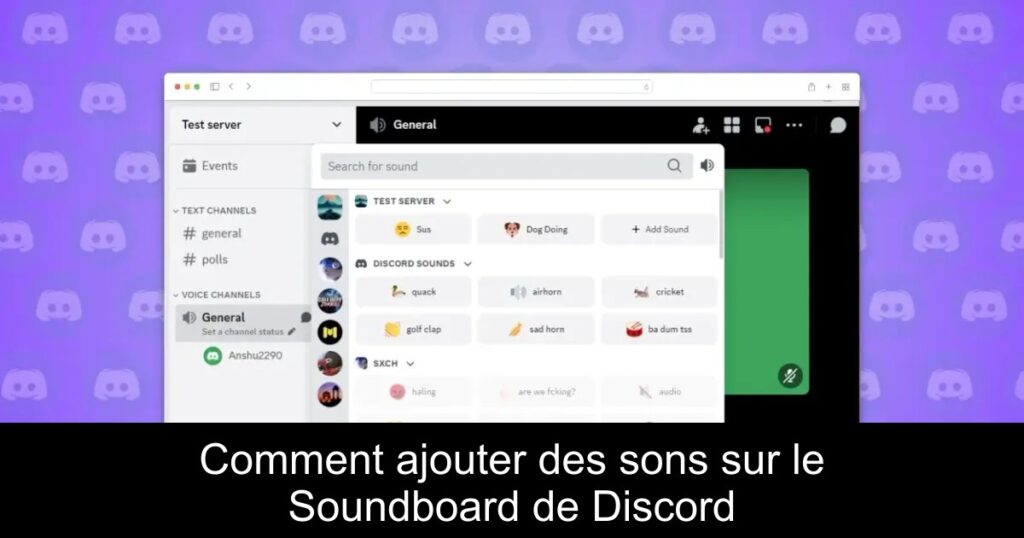
Vous souhaitez égayer vos discussions sur Discord et donner plus de vie à vos échanges en ligne ? Découvrez comment intégrer facilement des sons personnalisés sur le Soundboard de Discord. Cet article vous guide étape par étape pour transformer vos échanges audio en expériences engageantes et divertissantes.
Les avantages d’un Soundboard personnalisé
Le Soundboard de Discord permet d’ajouter des clips audio qui enrichissent vos conversations dans les canaux vocaux. Avec vos propres sons, vous pouvez réagir de manière amusante et interactive, rendant chaque discussion mémorable. Bien que Discord propose quelques sons intégrés, la possibilité d’ajouter des effets sonores personnalisés vous aide à vous exprimer de manière unique.
Conditions préalables pour ajouter des sons
Avant de plonger dans la création de votre Soundboard, sachez que vous devez être le propriétaire ou un administrateur du serveur, ou avoir le rôle « Créer des expressions ». Les fichiers audio que vous souhaitez télécharger doivent être au format MP3, d’une durée maximale de cinq secondes et d’une taille inférieure à 512 Ko.
Ajouter des sons sur Discord via PC
Pour commencer, recherchez des clips audio sur des sites comme MyInstants ou téléchargez vos propres enregistrements. Une fois que vous avez le fichier souhaité, ouvrez l’application Discord, accédez à votre serveur et cliquez sur l’icône en forme de flèche à côté du nom de votre serveur. Sélectionnez ensuite « Paramètres du serveur », puis « Soundboard » et cliquez sur « Télécharger un son ». Choisissez votre fichier MP3, attribuez-lui un nom et une humeur pour le retrouver facilement, puis validez en cliquant sur « Télécharger ».
Utiliser le Soundboard dans les canaux vocaux
Après avoir ajouté vos sons, il est temps de les utiliser ! Pour les jouer, rejoignez un appel vocal sur votre serveur Discord. Cliquez sur l’icône du haut-parleur pour visualiser vos sons disponibles et choisissez celui que vous souhaitez jouer. Une petite icône apparaîtra à l’écran pour signifier que le son a été diffusé.
Modifier ou supprimer des sons du Soundboard
Si vous souhaitez ajuster votre Soundboard, il est facile de modifier ou d’éliminer des sons. Assurez-vous d’avoir les droits nécessaires, allez dans les paramètres du serveur, sélectionnez « Soundboard », puis cliquez sur l’icône de crayon à côté du son à modifier. Pour supprimer un son, cliquez simplement sur l’icône de la croix, confirmez la suppression, et le tour est joué.
Explorer au-delà des limites de Discord
Habituellement, Discord limite le nombre de sons personnalisés à huit sans un abonnement Nitro. Si vous cherchez à étendre votre bibliothèque sonore sans payer, plusieurs applications Tierces peuvent offrir des solutions pour contourner cette limitation. Plongez dans des outils supplémentaires pour diversifier davantage vos expériences audio sur le réseau.
