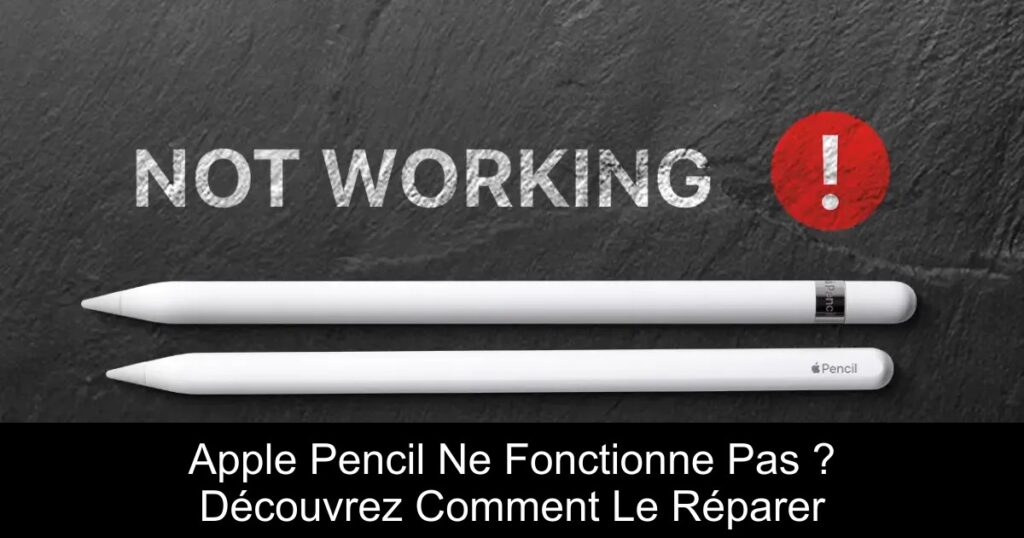
Votre Apple Pencil refuse de réagir et vous ne savez pas comment résoudre ce problème ? Ne vous inquiétez pas, nous avons élaboré un guide complet qui vous permettra de remettre votre stylet en marche rapidement et efficacement. Que ce soit pour prendre des notes, dessiner ou annoter, nous vous promettons des solutions concrètes pour que vous puissiez pleinement profiter de votre iPad.
Vérifiez la compatibilité de Votre Apple Pencil
Avant tout, il est essentiel de s’assurer que votre Apple Pencil est compatible avec votre iPad. Chaque modèle de Pencil a été conçu pour fonctionner avec des générations spécifiques d’iPad. Si vous avez acquis un nouvel Apple Pencil et qu’il ne fonctionne pas, vérifiez cette compatibilité afin d’éviter toute frustration inutile.
Assurez-vous que Bluetooth est activé
Un élément clé à vérifier est l’activation du Bluetooth. Votre Apple Pencil doit être lié à votre iPad via Bluetooth, et il est crucial de garantir que cette connexion demeure active. Allez dans le Centre de contrôle pour confirmer que le Bluetooth est allumé et vérifiez que votre Pencil apparaît bien dans la liste des appareils connectés.
Chargez Votre Apple Pencil
Si votre Apple Pencil se montre réticent à fonctionner, la première hypothèse pourrait être une batterie déchargée. Chargez votre appareil pendant quelques minutes pour vous assurer qu’il dispose d’une alimentation suffisante. Un manque de charge est une cause fréquente d’inefficacité pour cet accessoire essentiel.
Inspectez le Nib de Votre Apple Pencil
Un problème courant pourrait également provenir du nib de votre Pencil. Si celui-ci est lâche, cela peut perturber la communication entre votre stylet et l’iPad. Assurez-vous que le nib est bien vissé et, si nécessaire, considérez son remplacement si celui-ci montre des signes d’usure.
Redémarrez Votre iPad
Si toutes les vérifications antérieures n’ont pas résolu le problème, essayez de redémarrer votre iPad. Cela peut réinitialiser divers paramètres et corriger des bogues temporaires qui pourraient empêcher la connectivité avec le Pencil. N’oubliez pas également de vérifier que votre iPad fonctionne sous la dernière version de l’iPadOS pour une performance optimale.
Reconnectez Votre Apple Pencil
Si votre Pencil reste inactif, déconnectez-le puis reconnectez-le. Cela peut parfois résoudre des problèmes de connexion persistants. Accédez aux paramètres Bluetooth de votre iPad pour retirer votre Apple Pencil de la liste, puis essayez de le coupler de nouveau en suivant les étapes appropriées selon votre modèle.
Contactez le Support Apple
Si malgré toutes ces étapes, votre Apple Pencil ne fonctionne toujours pas, il se peut qu’il soit nécessaire de contacter le support Apple. Des dommages internes liés à une chute ou à une manipulation inappropriée peuvent être responsables des défauts. Les experts d’Apple sauront diagnostiquer le problème et proposer une solution adaptée.
