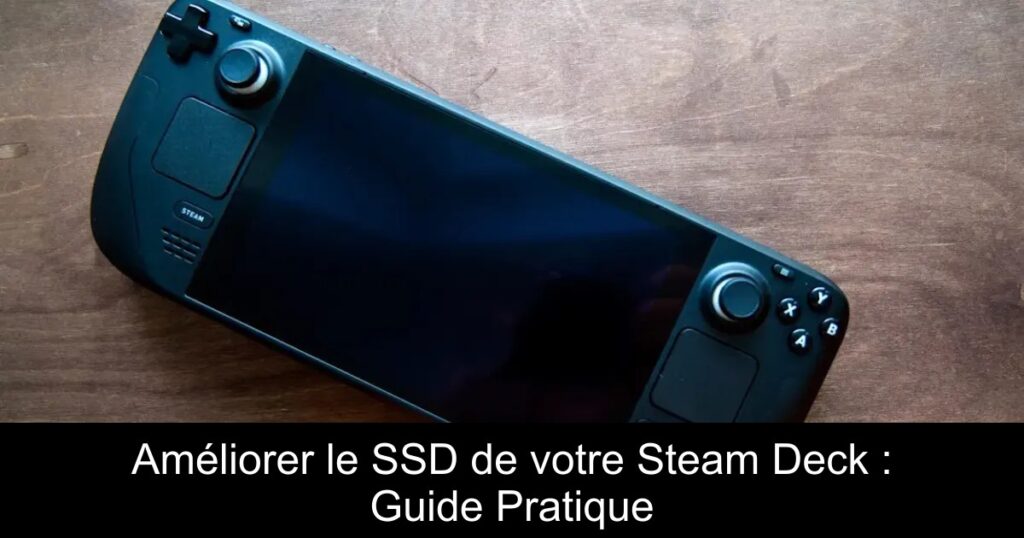
Vous cherchez à maximiser les performances de votre Steam Deck en améliorant son stockage ? Ne cherchez plus, car dans cet article, nous vous dévoilons un guide étape par étape pour remplacer votre SSD sans tracas. Suivez nos conseils éclairés pour donner un nouveau souffle à votre console de jeu portative !
Les Outils Nécessaires pour l’Audit de votre SSD
Avant de vous lancer dans le remplacement de votre SSD, il est essentiel de réunir les bons outils. Un tournevis, un spudger en plastique, un nouveau SSD de taille 2230 NVMe et une pincette sont les éléments essentiels de votre arsenal. Assurez-vous également de retirer la carte microSD pour éviter tout dommage pendant l’opération.
Étapes pour Remplacer le SSD de votre Steam Deck
Commencez par retourner votre Steam Deck et dévissez les huit vis situées à l’arrière. Une fois cela fait, insérez délicatement le spudger le long des bords pour ouvrir le boîtier. Retirez ensuite le couvercle en métal, déconnectez la batterie en tirant sur l’onglet, et retirez le SSD défectueux. Il est crucial de manipuler chaque composant avec précaution pour éviter tout dommage.
La Réinstallation de SteamOS sur le Nouveau SSD
Après avoir installé votre nouveau SSD, il est temps d’installer le système d’exploitation. Téléchargez Rufus pour créer une clé USB bootable, puis procurez-vous l’image ISO de SteamOS. Suivez les instructions pour transformer votre clé USB en un outil prêt à l’emploi pour le Steam Deck. Une fois la clé préparée, insérez-la et démarrez votre appareil en maintenant le bouton de volume tout en allumant le système.
Félicitations, Votre Steam Deck Est Prêt !
Vous avez réussi à remplacer le SSD de votre Steam Deck et à réinstaller SteamOS. Bien que ce processus puisse sembler complexe, il offre une réelle opportunité d’améliorer votre expérience de jeu. Si vous avez des questions ou si vous avez rencontré des problèmes lors de l’opération, n’hésitez pas à partager votre expérience dans les commentaires.
