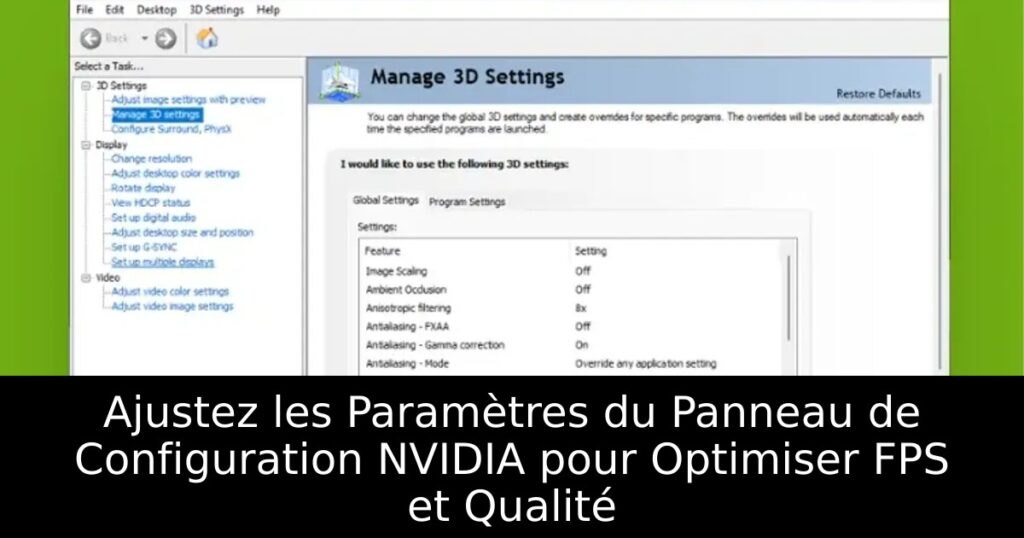
Vous cherchez à améliorer votre expérience de jeu sur PC tout en ayant la meilleure qualité d’image possible ? L’optimisation des paramètres du Panneau de Configuration NVIDIA est la clé pour augmenter les FPS et la fluidité de vos jeux. Découvrez des astuces qui transformeront votre manière de jouer et libéreront le potentiel de votre carte graphique NVIDIA.
Pourquoi Optimiser le Panneau de Configuration NVIDIA ?
Chaque gamer sait que la puissance de sa carte graphique a un impact direct sur la qualité de jeu. En ajustant judicieusement les paramètres du Panneau de Configuration NVIDIA, vous pouvez maximiser la performance et sublimer vos graphismes, vous permettant ainsi de plonger dans des mondes virtuels plus immersifs.
Mettez à Jour vos Pilotes GPU
Avant de plonger dans les ajustements, assurez-vous que vos pilotes graphiques sont à jour. Les dernières versions intègrent des optimisations cruciales pour les jeux récents. Naviguez vers le site de NVIDIA pour découvrir les derniers pilotes disponibles et faire une mise à jour.
Réglage des Paramètres d’Image
Accédez à ‘Ajuster les paramètres d’image avec aperçu’ dans le Panneau de configuration. Pour les cartes plus anciennes, choisissez l’option ‘Performance’, tandis que pour les modèles récents, privilégiez ‘Qualité’ ou ‘Équilibré’. Ce simple réglage peut apporter une amélioration notable de votre FPS dans de nombreux jeux.
Définissez le Processeur Graphique Préféré
Pour garantir que vos jeux utilisent la carte graphique dédiée, sélectionnez ‘GPU NVIDIA haute performance’ dans les paramètres de gestion 3D. Cette option est essentielle pour obtenir le maximum de puissance tout en jouant.
Optimisez l’Occlusion Ambiante
L’option ‘Occlusion ambiante’ peut avoir un impact significatif sur les performances. Définissez-la sur ‘Performance’ pour les configurations plus modestes ou sur ‘Qualité’ pour des systèmes modernes pour un rendu plus réaliste.
Activer le Mode Latence Basse
En activant le ‘Mode latence faible’, vous bénéficierez d’un temps de réponse plus rapide, essentiel pour les jeux d’action rapides. Cela améliore l’interaction en réduisant le délai entre vos actions et leur exécution à l’écran.
Améliorez le Filtrage Anisotropique
Ce réglage améliore la clarté des textures sur de longues distances. Il est recommandé de l’activer, mais d’opter pour un réglage ‘Contrôlé par application’ pour une flexibilité optimale.
Gestion de l’Alimentation
Pour des performances maximales, passez le ‘Mode de gestion de l’alimentation’ à ‘Performances maximales’. Cela permet à votre GPU de fonctionner à pleine capacité lorsque vous jouez.
Configurer G-Sync pour une Expérience de Jeu Fluidifiée
Si votre moniteur prend en charge G-Sync, activez-le pour une synchronisation optimale de la fréquence d’affichage avec le taux de rafraîchissement du jeu. Cela réduit les déchirures d’image et offre une expérience de jeu beaucoup plus fluide.
Conclusion
Avec ces ajustements dans le Panneau de Contrôle NVIDIA, vous pouvez maximiser la performance et la qualité visuelle de vos jeux. Prenez le temps de peaufiner ces paramètres, et vous constaterez une grande différence dans votre expérience de jeu.
