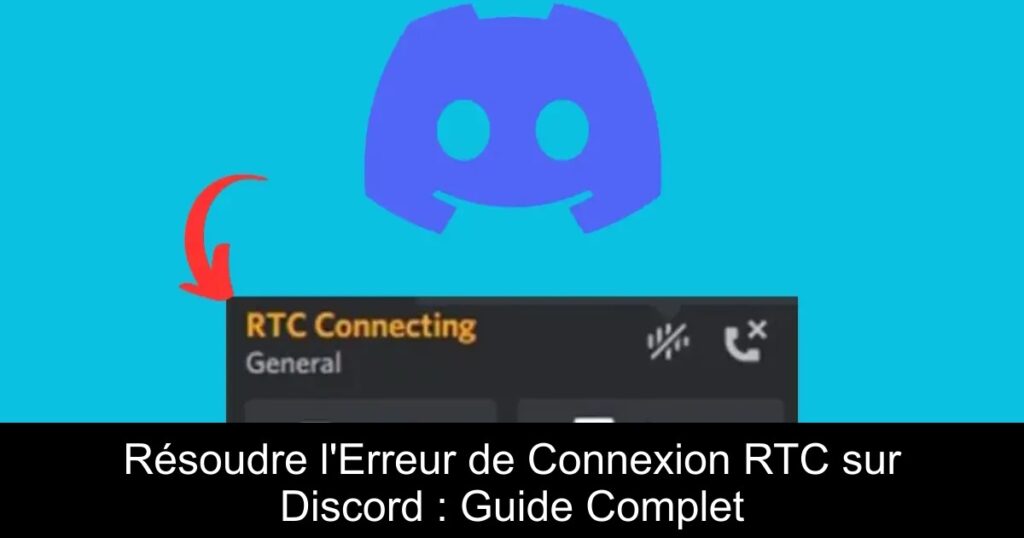
Êtes-vous aux prises avec l’énervante erreur de connexion RTC sur Discord qui vous empêche de rejoindre vos canaux vocaux préférés ? Cette situation frustrante peut sembler sans issue, mais rassurez-vous, il existe des solutions simples et efficaces pour surmonter ce problème et reprendre vos discussions en toute fluidité. Découvrez notre guide détaillé pour résoudre rapidement cette erreur et rétablir votre connexion vocale sur Discord.
Comprendre l’Erreur RTC sur Discord
L’erreur RTC Connecting sur Discord signale un problème de communication entre votre appareil et les serveurs de Discord. Divers éléments peuvent en être la cause, tels qu’une connexion Internet instable, des logiciel obsolètes, des conflits avec un VPN, ou même des paramètres de votre canal vocal. Une défaillance dans ce processus peut vous laisser sans voix, mais il est possible de rétablir la situation en suivant quelques étapes simples.
Vérifiez Votre Connexion Internet
Une connexion Internet non fiable est souvent à l’origine de l’erreur RTC. Assurez-vous que votre réseau est stable en effectuant un test de vitesse. Envisagez d’opter pour une connexion filaire si vous utilisez actuellement le Wi-Fi, afin d’améliorer la qualité de votre signal.
Redémarrez Discord et Votre Appareil
Parfois, un simple redémarrage peut résoudre de nombreux problèmes. Fermez complètement Discord, attendez quelques instants, puis relancez-le. Il est également conseillé de redémarrer votre ordinateur et votre routeur pour éliminer les dysfonctionnements temporaires.
Vérifiez Vos Paramètres de Sécurité
Il se peut que votre antivirus ou votre pare-feu bloque la connexion de Discord. Pour diagnostiquez le problème, essayez de désactiver temporairement ces logiciels de sécurité. Si cela résout l’erreur, pensez à ajouter Discord comme exception afin de le protéger tout en préservant la connectivité.
Mettre à Jour Discord et Ses Pilotes Réseau
Assurez-vous que votre application Discord est à jour, car une version obsolète peut contenir des bugs connus. De plus, vérifier les pilotes de votre carte réseau est essentiel ; des pilotes obsolètes peuvent également causer des interruptions de connexion.
Changer les Paramètres DNS
Votre DNS peut influencer la connexion à Discord. Envisagez de passer à un DNS public comme Google DNS pour améliorer la latence et résoudre les erreurs de connexion. N’oubliez pas de vider le cache DNS après tout changement pour garantir une fluidité optimale.
Solutions Avancées
Si les méthodes précédentes n’ont pas porté leurs fruits, explorez des options avancées comme changer le sous-système audio de Discord ou choisir un autre serveur de région pour vos canaux vocaux. Ces ajustements peuvent parfois offrir des solutions inattendues.
Contactez le Support Discord
En dernier recours, n’hésitez pas à signaler l’erreur directement à Discord via leur page de support. Fournissez-leur les détails des étapes que vous avez déjà tentées pour faciliter la résolution du problème à l’échelle de leurs serveurs.