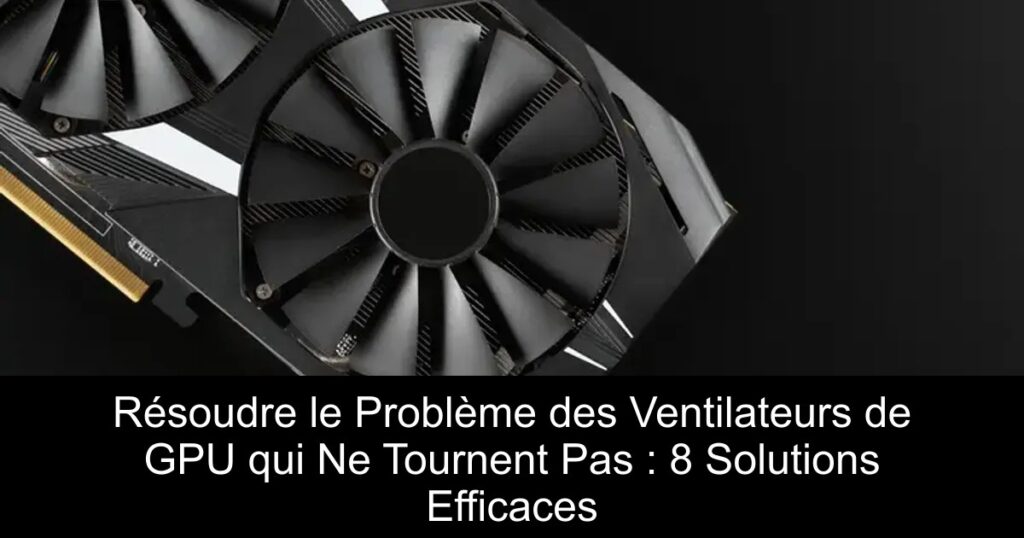
Vous venez d’acquérir une nouvelle carte graphique, mais vous constatez avec désarroi que les ventilateurs ne tournent pas, pas même un petit mouvement. Quelle que soit la situation, ne vous inquiétez pas : cet article vous guidera à travers plusieurs solutions efficaces pour remettre en marche votre GPU. Grâce à nos méthodes d’experts, vous pourrez relancer ces ventilateurs et profiter de votre expérience de jeu sans interruption.
Pourquoi mes Ventilateurs de GPU sont-ils Inactifs ?
Les raisons pour lesquelles vos ventilateurs de GPU pourraient être à l’arrêt sont variées. Fréquemment, cela résulte d’une configuration du mode de ventilateur, d’erreurs liées aux pilotes, ou même d’une installation incorrecte de la carte graphique. Dans d’autres cas, l’accumulation de poussière ou une panne du ventilateur lui-même peuvent être en cause. Il est essentiel de diagnostiquer le problème pour appliquer la bonne solution.
Désactiver le Mode Zero RPM
Pour beaucoup d’utilisateurs, le mode de ventilation silencieuse, ou ‘zero RPM’, est la source du désagrément. Ce mode est conçu pour maintenir les ventilateurs inactifs tant que le GPU ne dépasse pas une certaine température. Pour le désactiver, téléchargez le logiciel de votre fabricant de GPU, ouvrez-le et modifiez les paramètres de ventilation pour permettre aux ventilateurs de fonctionner. Ce simple changement peut faire la différence.
Configurer une Courbe de Ventilation Personnalisée avec MSI Afterburner
MSI Afterburner est un outil puissant pour personnaliser les réglages de votre GPU. Après avoir installé le logiciel, activez la fonction de contrôle automatique des ventilateurs et ajustez la courbe de vitesse en fonction de vos besoins. Assurez-vous qu’aucun point de température ne soit configuré à 0% de vitesse de ventilateur pour garantir une circulation d’air adéquate.
Redémarrer votre PC : Une Solution Étonnante
Parfois, un simple redémarrage peut résoudre des problèmes logiciels qui empêchent vos ventilateurs de démarrer. Retournez sur votre système, redémarrez-le, et vérifiez si vos ventilateurs se remettent en marche.
Réinstaller les Pilotes de la Carte Graphique
Les pilotes corrompus ou obsolètes peuvent également être responsables du non-fonctionnement de vos ventilateurs. En les désinstallant et en les réinstallant, vous mettez à jour vos composants vitales, ce qui pourrait résoudre le problème. N’oubliez pas de choisir une installation propre pour un meilleur résultat.
Nettoyer votre GPU et Vérifier les Câbles
L’accumulation de poussière peut sérieusement entraver le fonctionnement de votre carte graphique. En nettoyant régulièrement le GPU avec un souffle d’air comprimé, vous empêcherez la poussière de bloquer les ventilateurs. De plus, examinez votre câblage pour vous assurer qu’aucun câble ne gêne la rotation des ventilateurs.
Réinstaller la Carte Graphique et Vérifier les Connecteurs PCI-e
Assurez-vous que votre GPU est bien inséré dans le port PCI-e et que tous les connecteurs d’alimentation sont solidement en place. Une mauvaise installation peut causer des problèmes tant pour l’alimentation que pour le fonctionnement des ventilateurs.
Faire Appel à un Service Sous Garantie
Si toutes ces solutions échouent, il est peut-être temps de contacter le fabricant pour un service de réparation sous garantie. Ils prendront en charge la réparation ou le remplacement de votre matériel défectueux.
En prenant soin de votre GPU et en appliquant ces méthodes, vous vous assurerez une performance optimale pour vos jeux et vos tâches. Vous avez maintenant toutes les clés en main pour résoudre le problème des ventilateurs de GPU inactifs. Si vous rencontrez encore des difficultés, n’hésitez pas à nous demander de l’aide dans les commentaires !