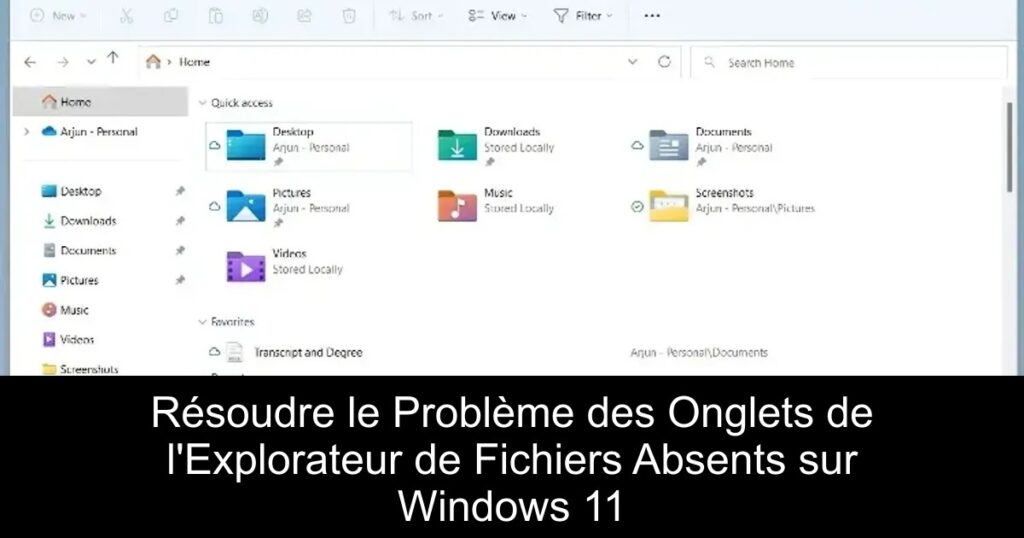
Vous êtes frustré par l’absence d’onglets dans l’Explorateur de fichiers de Windows 11 malgré la mise à jour 22H2 ? Ne vous inquiétez pas, car nous avons rassemblé pour vous des solutions efficaces pour restaurer cette fonctionnalité essentielle. Préparez-vous à transformer votre utilisation de Windows 11 grâce à ces astuces simples et pratiques.
Mettez à Jour Votre Système vers Windows 11 22H2
La première étape pour résoudre le problème des onglets manquants est de vous assurer que votre PC est à jour avec la version 22H2 de Windows 11. Cette mise à jour a introduit la prise en charge des onglets dans l’Explorateur de fichiers. Pour vérifier votre version, utilisez le raccourci clavier Windows + R, tapez winver et appuyez sur Entrée. Une fois que vous êtes sur la version appropriée (22621.675 ou ultérieure), ouvrez à nouveau l’Explorateur de fichiers pour voir si les onglets sont désormais visibles.
Activez les Onglets avec ViVeTool
Si les onglets demeurent introuvables, vous pouvez tenter de les activer manuellement en utilisant un outil nommé ViVeTool. Un tutoriel détaillé est disponible pour vous guider dans ce processus. En exécutant les commandes appropriées, vous devriez pouvoir forcer l’activation des onglets sur votre machine.
Redémarrez l’Explorateur Windows
Il est fréquent que l’Explorateur de fichiers ne synchronise pas correctement les nouvelles fonctionnalités en raison de processus en arrière-plan. Pour résoudre cela, ouvrez le Gestionnaire des tâches en pressant Ctrl + Shift + Esc, trouvez Explorateur Windows dans l’onglet des processus, et sélectionnez Redémarrer la tâche. Cela devrait recharger les éléments de Windows et donner vie aux onglets dans votre Explorateur.
Effacez le Cache de l’Explorateur
Une autre solution efficace consiste à vider le cache de l’Explorateur de fichiers. Pour ce faire, ouvrez l’Explorateur, cliquez sur l’icône à trois points dans le menu supérieur, choisissez Options et accédez à l’onglet Général. Cliquez sur le bouton Effacer à côté de Effacer l’historique de l’Explorateur de fichiers et appliquez vos modifications.
Utilisez l’outil Vérificateur de fichiers système (SFC)
Si vous ne voyez toujours pas les onglets, il est temps d’exécuter l’outil de Vérification de fichiers système. Cela peut aider à détecter et réparer les fichiers système corrompus qui pourraient causer le problème. Ouvrez l’invite de commande en tant qu’administrateur, tapez SFC /scannow, et laissez l’outil faire son travail. Une fois cela fait, redémarrez votre PC.
Réinstallez la Mise à Jour Windows 11 22H2
Si aucune de ces solutions n’a résolu votre problème, envisagez de désinstaller puis de réinstaller la mise à jour 22H2. Accédez aux paramètres de Windows, puis à Windows Update, et recherchez l’historique des mises à jour. Vous devez pouvoir sélectionner la mise à jour à désinstaller. Après redémarrage, vérifiez à nouveau les mises à jour pour réinstaller la version la plus récente. Cela devrait rétablir les onglets dans votre Explorateur de fichiers.