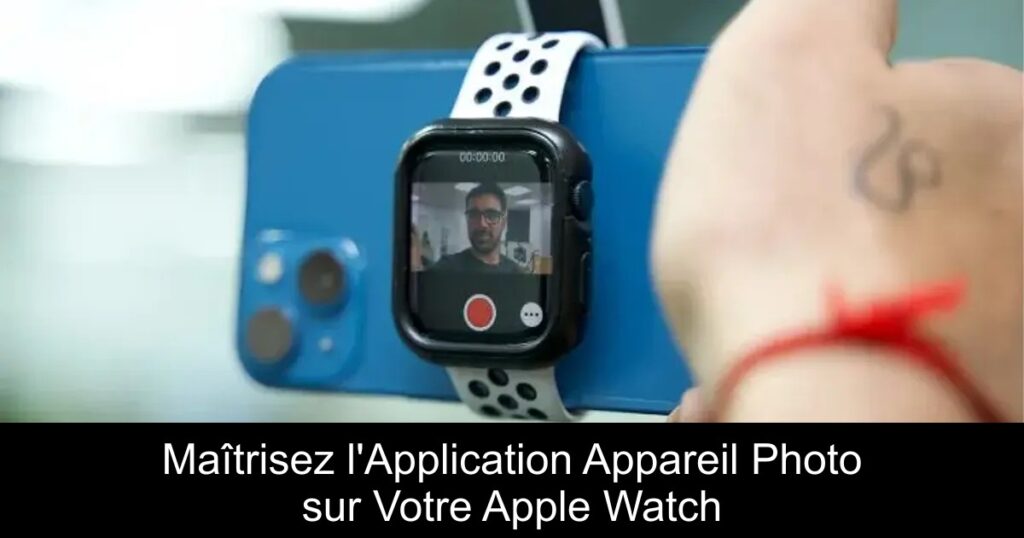
Vous souhaitez capturer des moments d’exception depuis votre poignet ? Découvrez comment transformer votre Apple Watch en télécommande pour l’appareil photo de votre iPhone et libérer votre créativité photographie ! Cet article vous guidera pas à pas dans l’utilisation optimale de l’application Appareil Photo sur votre montre connectée.
Utiliser votre Apple Watch comme télécommande photo
L’application Remote Camera transforme votre Apple Watch en véritable télécommande pour votre iPhone. Une fois connectée, vous pouvez prendre des photos et vidéos à distance. Accédez aux réglages de l’appareil photo, prévisualisez vos clichés et ajustez l’exposition directement depuis votre poignet. Pour commencer, déverrouillez votre Apple Watch et ouvrez le menu des applications. Repérez l’application « Camera Remote » et lancez-la.
Prendre des photos facilement
Lorsque l’application est connectée à votre iPhone, utilisez l’écran de votre Apple Watch comme viseur. Apprêtez-vous à capturer votre cliché en appuyant simplement sur le bouton obturateur visible au bas de l’écran de votre montre. Pour filmer une vidéo, il suffit de maintenir le bouton enfoncé. Une méthode rapide et efficace pour immortaliser vos meilleurs moments !
Changer les modes de prise de vue
Bien qu’Apple ne permette pas de modifier les modes photo directement depuis la montre, vous pouvez le faire rapidement sur votre iPhone. Ouvrez l’application Camera Remote sur votre Apple Watch et ajustez les modes – portrait, vidéo, ou autre – depuis votre iPhone pour voir l’effet en temps réel sur votre montre.
Utiliser votre Apple Watch comme viseur
Pour un cadrage parfait, attachez votre Apple Watch à l’arrière de votre iPhone. Lancez alors l’application Caméra sur votre montre, ajustez les réglages de votre iPhone, et utilisez l’écran de l’Apple Watch comme viseur. Vous pourrez alors capturer des selfies ou enregistrer des vidéos de haute qualité en appuyant sur le bouton volume de l’iPhone ou sur le bouton obturateur de votre montre.
Prévisualiser les photos sur votre Apple Watch
Une autre fonctionnalité intéressante de l’application Remote Camera est la possibilité d’apercevoir vos clichés directement sur votre Apple Watch. Après avoir pris une photo, touchez l’aperçu dans le coin inférieur gauche de l’écran pour accéder à vos images récentes. Notez que la modification ou la suppression des photos doit se faire via votre iPhone.
Optimiser les paramètres de l’application
Vous pouvez améliorer la qualité de vos photos via plusieurs réglages. Par exemple, désactivez le minuteur pour des prises de vue instantanées ou modifiez les réglages de flash et HDR directement depuis votre montre. Accédez au menu des paramètres par l’intermédiaire du bouton à trois points et adaptez les fonctionnalités à vos préférences.
Capturer des photos sans iPhone
Si vous souhaitez prendre des photos sans avoir à dépendre de votre iPhone, pensez aux solutions tierces comme le bracelet Wristcam, qui intègre une caméra. Une innovation intéressante pour ceux qui cherchent une approche indépendante !