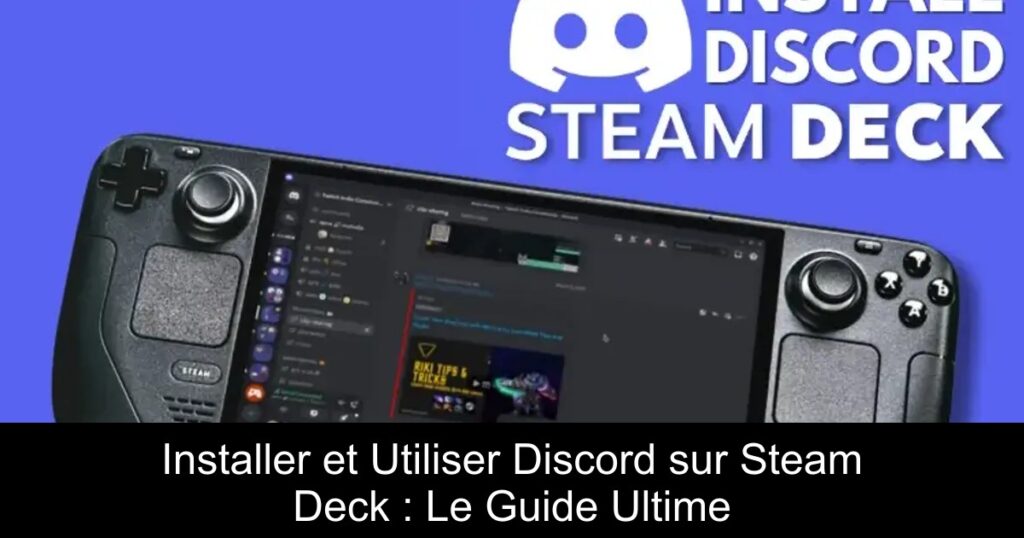
Vous êtes passionné de jeux vidéo et souhaitez rester connecté avec vos amis sur Discord tout en profitant de votre Steam Deck ? Ne vous inquiétez pas, il existe une solution efficace pour intégrer cette application de communication à votre console portable. Suivez nos étapes détaillées pour que votre expérience de jeu soit fluide et connectée !
Pourquoi Installer Discord sur Steam Deck ?
Avec la popularité croissante des jeux multijoueurs, communiquer avec des amis pendant les sessions de jeu est devenu essentiel. Bien que Steam Deck n’inclut pas nativement Discord, cette application permet de discuter et de coordonner des stratégies efficacement, que ce soit depuis votre canapé ou à l’étranger.
Étape 1 : Passer en Mode Bureau
Pour commencer l’installation de Discord, basculez en mode bureau sur votre Steam Deck. Cette étape vous permettra d’accéder à toutes les fonctionnalités nécessaires pour l’intégration de l’application. Utilisez l’icône pertinente pour ouvrir le mode bureau.
Étape 2 : Installation de Discord
Dans le mode bureau, ouvrez le centre de logiciels en cliquant sur l’icône du sac de shopping. Recherchez Discord dans la barre de recherche en haut à gauche et cliquez sur le bouton « Installer » pour télécharger l’application. Une fois l’installation terminée, vous verrez un bouton « Lancer » sur la page de l’application.
Étape 3 : Configuration de l’Application
Après avoir lancé Discord, connectez-vous à votre compte. Pour une expérience optimale, accédez aux paramètres en cliquant sur l’icône en bas à gauche. Sous l’onglet « Voix et Vidéo », sélectionnez les périphériques d’entrée et de sortie adaptés à votre matériel. Cela garantit que Discord saura utiliser vos microphones et haut-parleurs.
Ajouter Discord en Mode Jeu
Pour faciliter l’utilisation de Discord pendant vos sessions de jeu, ajoutez-le au mode jeu. En mode bureau, ouvrez le lanceur d’applications et trouvez Discord sous la section « Internet ». Effectuez un clic droit sur l’icône et sélectionnez « Ajouter à Steam » pour l’utiliser directement en mode jeu.
Configurer les Boutons pour Naviguer sur Discord
Lors de votre première utilisation de Discord en mode jeu, vous réaliserez que les commandes de navigation ne sont pas configurées. Appuyez sur le bouton Steam, allez dans les paramètres de la manette et choisissez entre utiliser un paramétrage communautaire ou personnaliser entièrement les contrôles. Téléchargez un paramétrage qui vous convient et appliquez-le pour naviguer confortablement sur Discord.
Utiliser Discord Pendant le Jeu
Une fois configuré, ouvrez Discord et rejoignez un canal vocal. Ensuite, revenez au menu des jeux via le bouton Steam et sélectionnez un jeu à lancer. Discord fonctionnera en arrière-plan, vous permettant de communiquer sans interruption pendant votre partie.
Les Premières Impressions de Discord sur Steam Deck
L’utilisation de Discord sur Steam Deck offre une expérience agréable, bien qu’avec quelques limitations. Les utilisateurs peuvent rencontrer des bruits de fond via le microphone lors de la navigation. Toutefois, la fonctionnalité de chat vocal reste efficace, et il est possible d’utiliser des écouteurs Bluetooth. Discord sur Steam Deck est une véritable opportunité pour les joueurs souhaitant combiner communication et gaming.