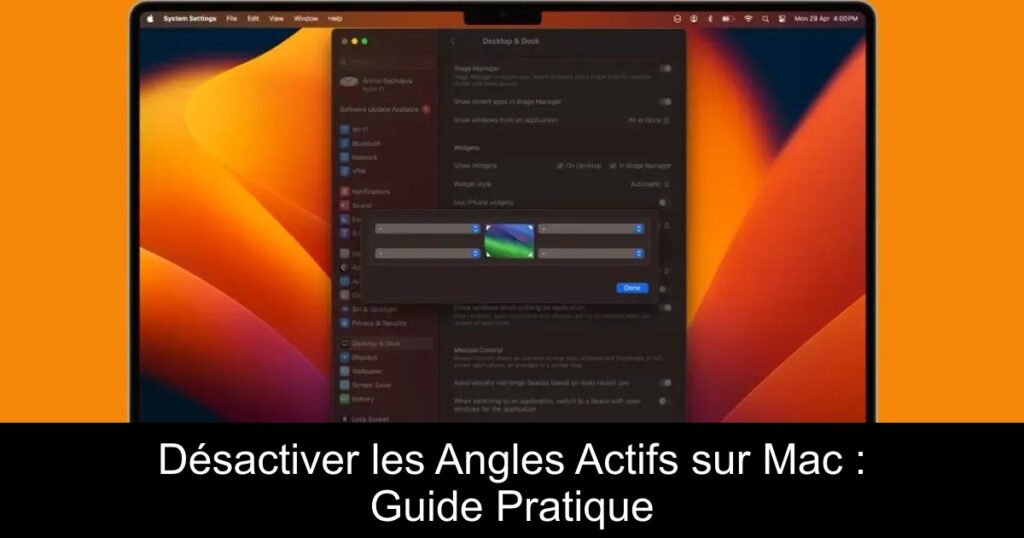
Vous êtes souvent dérangé par des actions de votre Mac qui se déclenchent inconsciemment lorsque vous approchez le curseur des coins de l’écran ? Ne vous inquiétez pas, il est possible de désactiver ces fameux Angles Actifs et de retrouver une utilisation sereine de votre appareil. Dans cet article, nous vous proposons des solutions simples et efficaces pour personnaliser cette fonctionnalité et éviter les interruptions inattendues.
Comprendre les Angles Actifs sur Mac
Les Angles Actifs sont l’une des fonctionnalités les plus intéressantes de macOS, permettant d’accéder rapidement à diverses actions. Cependant, leur sensibilité peut parfois jouer en votre défaveur, surtout lorsque vous êtes en plein travail. Imaginez que vous soyez sur le point de finaliser un projet important et que votre écran se verrouille soudainement à cause d’un mouvement imprévu de votre souris.
Désactiver les Angles Actifs via les Réglages Système
Pour désactiver cette fonctionnalité, commencez par accéder aux Réglages Système de votre Mac. Sélectionnez « Bureau et Dock » puis faites défiler jusqu’à « Angles Actifs ». Dans cette section, vous pourrez modifier les actions associées à chaque coin. Pour désactiver un Angle Actif, choisissez simplement l’option « – » dans le sous-menu de chaque coin, garantissant ainsi qu’aucune action ne se déclenche lorsque votre curseur est dans ces zones.
Utiliser le Terminal pour un Contrôle Avancé
Si vous êtes à l’aise avec les lignes de commande, le Terminal offre une méthode encore plus précise pour désactiver les Angles Actifs. En exécutant des commandes spécifiques, vous pouvez désactiver chaque coin individuellement. Par exemple, pour désactiver le coin supérieur gauche, utilisez la commande « defaults write com.apple.dock wvous-tl-corner -int 0 ». Une fois toutes les modifications effectuées, n’oubliez pas de taper « killall Dock » pour appliquer vos changements.
Éviter les Déclenchements Involontaires
Si vous ne souhaitez pas désactiver complètement les Angles Actifs, une autre option consiste à assigner une touche Modificateur à chaque action. Cela signifie que les Angles Actifs ne s’activeront que lorsque vous maintenez cette touche enfoncée. Pour cela, retournez dans les Réglages Système, puis ajustez chaque coin en maintenant la touche Commande, Shift, Option ou Contrôle tout en configurant l’action voulue. Cela réduit considérablement les risques de déclenchements accidentels.
Conclusion
Désactiver ou personnaliser les Angles Actifs de votre Mac est un processus simple qui peut grandement améliorer votre expérience utilisateur. Que vous choisissiez de désactiver complètement cette fonction ou d’appliquer des réglages adaptés à vos besoins, il est temps de reprendre le contrôle de votre espace de travail. Découvrez ces astuces et retrouvez une productivité sans interruption !