Renommer un fichier peut sembler une tâche triviale, mais pour ceux qui découvrent Linux, cela peut rapidement tourner au casse-tête. Que vous souhaitiez renommer un seul fichier ou faire un renommage par lots, vous méritez une méthode simple et efficace. Cet article vous dévoile quatre techniques, à la fois en ligne de commande et via une interface graphique, pour vous faciliter la vie dans le monde de Linux.
Renommer des Fichiers via la Ligne de Commande
La ligne de commande peut paraître intimidante, mais elle est incroyablement puissante et rapide pour renommer des fichiers. Nous allons explorer deux commandes essentielles : mv et rename.
Utiliser la Commande mv
La commande mv, qui signifie « move », est principalement utilisée pour déplacer des fichiers, mais elle excelle également dans le renommage. Sa syntaxe est simple : mv. Par exemple, pour renommer cours-mini-10.pdf en test-1.pdf, utilisez : mv -v cours-mini-10.pdf test-1.pdf.
Renommer Plusieurs Fichiers avec mv
Pour renommer plusieurs fichiers d’un coup, une petite boucle peut faire des merveilles. Par exemple, exécutez for i in *.pdf; do mv -v "$i" "${i/ancien/nouveau}"; done pour remplacer « ancien » par « nouveau » dans tous les noms de fichiers PDF d’un dossier.
Renommer avec la Commande rename
La commande rename simplifie encore plus le processus. Avec sa syntaxe facile à utiliser, vous pouvez rapidement renommer un fichier en écrivant : rename 's/ancien/nouveau/' fichier.pdf. Cette commande est particulièrement efficace pour le renommage par lots en utilisant des motifs.
Renommer des Fichiers via l’Interface Graphique
Pour les utilisateurs moins à l’aise avec la ligne de commande, les méthodes visuelles sont idéales. La plupart des distributions Linux offrent un gestionnaire de fichiers comme Nautilus pour simplifier le processus de renommage.
Utiliser le Gestionnaire de Fichiers
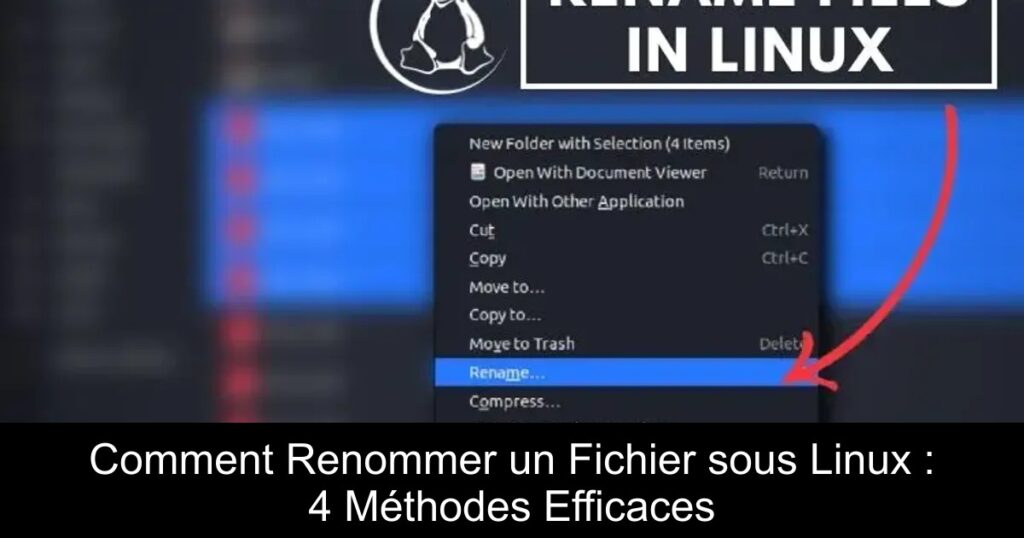
Pour renommer un fichier, il suffit de localiser le fichier, de faire un clic droit et de sélectionner « Renommer ». Pour renommer plusieurs fichiers, sélectionnez-les, faites un clic droit et choisissez l’option « Renommer ». Ici, vous pouvez définir un nom commun et appliquer un numéro unique à chaque fichier.
Renommer avec GPRename
GPRename est un outil puissant pour le renommage en lot via l’interface graphique. Pour l’installer, utilisez sudo apt install gprename, puis lancez-le pour explorer vos fichiers et appliquer les modifications selon vos besoins.
Conclusion
Que vous soyez novice ou utilisateur avancé de Linux, ces méthodes de renommage de fichiers vous donneront le pouvoir de gérer efficacement vos documents. Choisissez la méthode qui vous convient le mieux et rendez votre gestion de fichiers plus fluide et moins stressante.