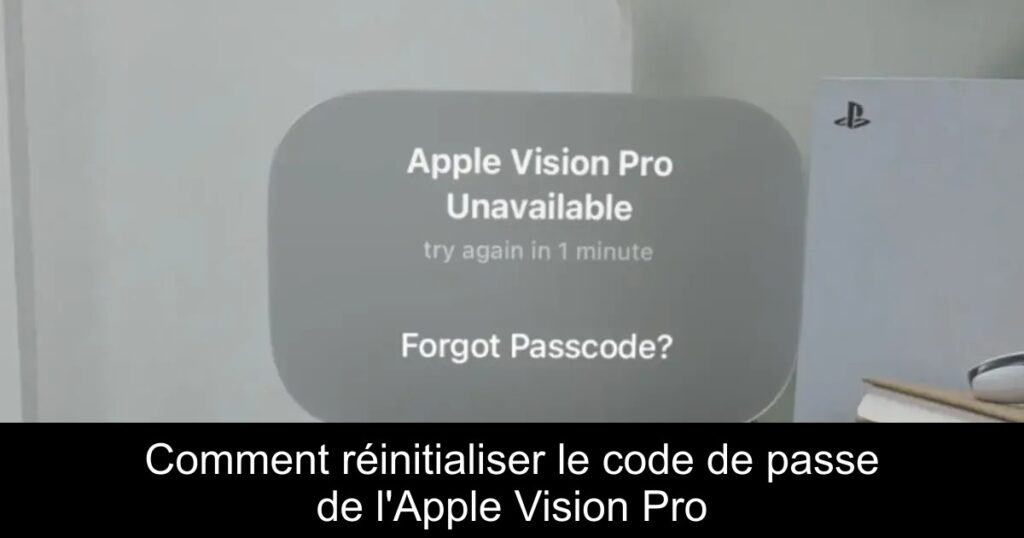
Vous avez oublié le code de passe de votre Apple Vision Pro et vous vous demandez comment y accéder à nouveau ? Ne vous inquiétez pas, nous avons la solution à ce problème courant. En suivant ce guide, vous découvrirez comment réinitialiser facilement votre appareil tout en récupérant vos données précieuses grâce à iCloud.
Réinitialiser le code de passe de votre Apple Vision Pro
Pour commencer le processus de réinitialisation, localisez le message « Apple Vision Pro indisponible ». Juste en dessous, vous verrez le bouton « Mot de passe oublié ? ». En cliquant dessus, vous accéderez à la fenêtre de réinitialisation de l’Apple Vision Pro. Appuyez sur le bouton « Démarrer la réinitialisation de l’Apple Vision Pro ». Vous aurez besoin de saisir le mot de passe de votre identifiant Apple. Si vous ne vous en souvenez plus, n’oubliez pas de le réinitialiser préalablement.
Confirmer la réinitialisation et effacer votre appareil
Après avoir entré votre mot de passe Apple ID, une fenêtre de confirmation apparaîtra. Il vous suffira alors de sélectionner l’option « Effacer l’Apple Vision Pro ». Cette étape est cruciale, car elle lancera le processus de réinitialisation de votre appareil. À la fin de cette procédure, vous pourrez configurer à nouveau votre Vision Pro et restaurer vos données à partir de votre sauvegarde iCloud.
Activer la sauvegarde iCloud pour prévenir la perte de données
Il est essentiel de s’assurer que la sauvegarde iCloud est activée pour votre Vision Pro afin de ne pas perdre de précieuses informations. Pour vérifier cela, appuyez sur le bouton Digital Crown de votre Vision Pro pour accéder à l’écran d’accueil, puis sélectionnez « Réglages ». Appuyez sur votre nom en haut de l’écran, puis sur « iCloud » et vérifiez si la sauvegarde est activée. N’hésitez pas à cliquer sur « Sauvegarder maintenant » pour effectuer une sauvegarde manuelle.
Adoptez l’Optic ID pour éviter les inconvénients de mot de passe
Pour éviter les tracas liés au mot de passe, envisagez de configurer l’Optic ID. Plus rapide et sécurisé, ce système vous permettra d’accéder à votre appareil plus facilement. Si vous ne l’avez pas fait lors de la configuration initiale, voici comment l’activer : dans les paramètres de votre Vision Pro, recherchez la section « Optic ID et code de passe » et suivez les instructions pour configurer votre Optic ID.
Conclusion
En suivant ces étapes simples, vous pourrez réinitialiser le code de passe de votre Apple Vision Pro sans stress. Assurez-vous toujours que votre iCloud est configuré pour éviter toute perte de données à l’avenir. Si vous avez d’autres questions, n’hésitez pas à les poser dans les commentaires.