Vous cherchez à optimiser votre expérience sur Steam Deck en mode bureau, mais vous ne savez pas comment faire apparaître le clavier virtuel ? Ne vous inquiétez pas, nous avons la solution qui vous permettra de naviguer facilement et d’interagir avec les applications sans le tracas d’un clavier physique. Suivez nos conseils pour transformer votre console portable en un véritable outil de travail.
Comprendre le Clavier Virtuel sur Steam Deck
Le Steam Deck, avec son système basé sur Arch Linux, permet une transition fluide entre le mode jeu et le mode bureau. Lorsque vous accédez à ce dernier, vous pourriez vous retrouver face à un défi : l’absence automatique du clavier virtuel. Grâce à une intégration ingénieuse, Valve vous offre une solution rapide pour accéder à cette fonctionnalité essentielle.
Accéder au Clavier en Mode Bureau
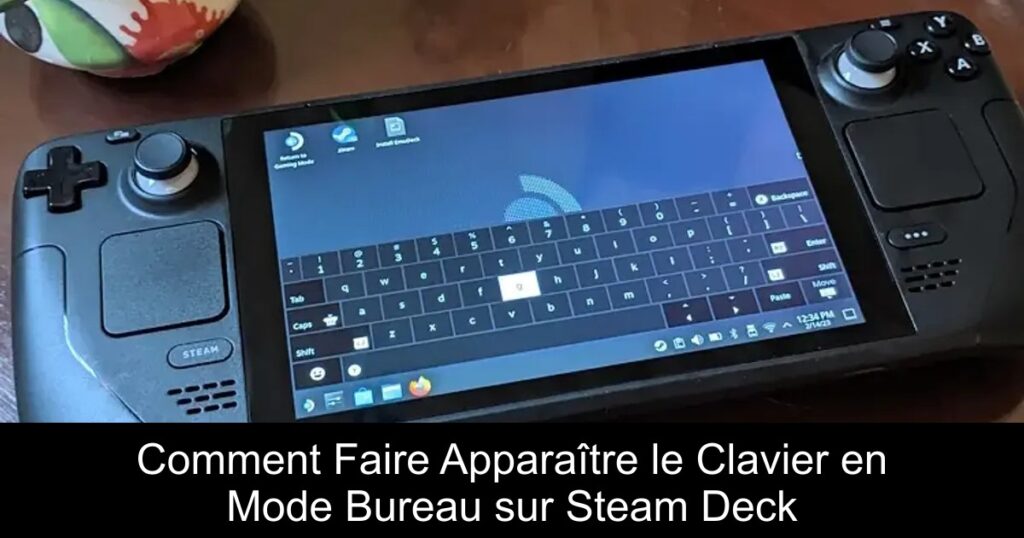
Pour faire apparaître le clavier virtuel sur votre Steam Deck, commencez par sélectionner le champ de texte à l’aide du pavé tactile ou de l’écran tactile. Une fois que le curseur est visible, il vous suffit d’appuyer simultanément sur le bouton ‘Steam’ et le bouton ‘X’ pour faire surgir le clavier. Un jeu d’enfant qui vous permettra de taper tout ce que vous souhaitez sans complications!
Utilisation du Clavier Virtuel
Une fois le clavier activé, vous pouvez effectuer vos saisies à l’aide des pavés tactiles, de l’écran tactile ou même du joystick. Le clavier se présente sous un format QWERTY conventionnel, omettant cependant certaines touches comme le pavé numérique pour s’adapter à l’écran de 7 pouces. Ne oubliez pas que les symboles spéciaux sont accessibles en maintenant la touche Shift.
Connexion d’un Clavier Physique
Si vous préférez utiliser un clavier physique, Valve a également prévu cette option. Grâce à la connectivité Bluetooth, vous pouvez facilement synchroniser un clavier sans fil. De plus, en utilisant un hub USB-C, vous avez la possibilité de connecter divers périphériques, ce qui est idéal pour une configuration de bureau complète.
Personnaliser l’Aspect du Clavier
Steam Deck vous offre aussi la possibilité de changer le thème du clavier virtuel. Visitez la boutique Steam et explorez les différentes options de skins disponibles pour personnaliser votre expérience. Actuellement, plusieurs thèmes sont à votre disposition, cimentant ainsi votre style lorsque vous utilisez votre console.
Augmentez Votre Productivité
En maîtrisant l’utilisation du clavier en mode bureau, vous pouvez naviguer, taper et interagir avec vos applications préférées sur le Steam Deck sans le besoin d’un clavier physique encombrant. Que ce soit pour des tâches simples ou des projets plus complexes, l’interface est conçue pour être intuitive et efficace. Alors, qu’attendez-vous pour améliorer votre expérience Steam Deck ?