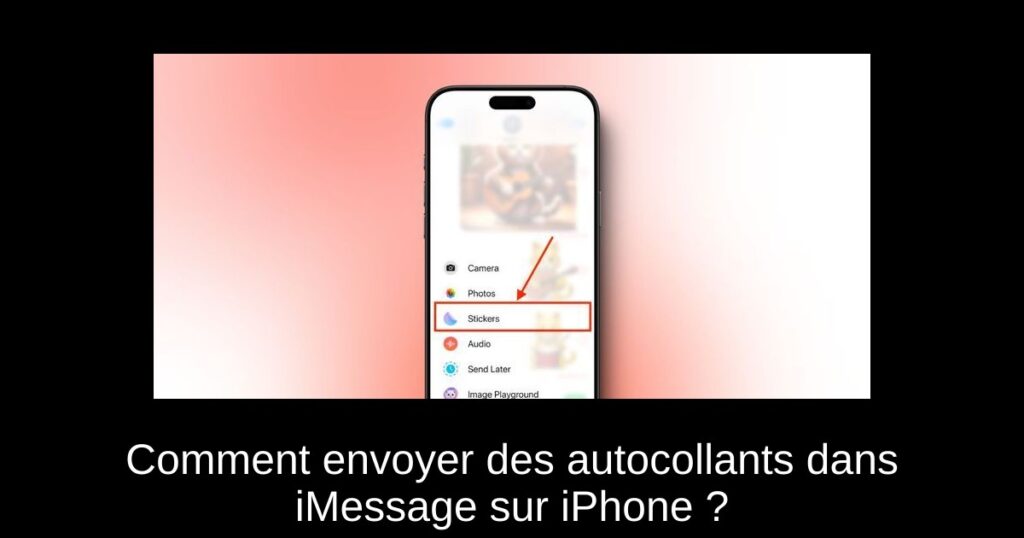
Les autocollants sont devenus un élément essentiel pour enrichir les échanges sur iMessage. Avec l’arrivée d’iOS 17, ces petites illustrations ajoutent une touche de personnalité et d’émotion à vos conversations. Si vous souhaitez apprendre comment envoyer des autocollants depuis votre iPhone, vous êtes au bon endroit. Cet article vous guidera à travers les étapes pour créer, modifier et envoyer vos autocollants, afin de rendre vos discussions plus amusantes et interactives.
Envoyer des autocollants dans iMessage
Pour envoyer des autocollants en utilisant l’application Messages sur votre iPhone, c’est très simple. Suivez ces étapes :
1. Ouvrez l’application Messages sur votre iPhone.
2. Accédez à une conversation existante ou commencez-en une nouvelle.
3. Appuyez sur l’icône « + » en bas à gauche de l’écran et sélectionnez « Autocollants ».
4. Choisissez parmi les autocollants récents, ceux de vos amis ou ceux créés par d’autres utilisateurs.
5. Ajoutez un message si vous le souhaitez et appuyez sur le bouton d’envoi (flèche bleue).
Utiliser les autocollants depuis le clavier
Vous pouvez également envoyer des autocollants directement depuis le clavier Emoji. Voici comment procéder :
1. Créez une nouvelle conversation ou ouvrez un fil de discussion existant.
2. Appuyez sur le champ de texte pour afficher le clavier iOS.
3. Appuyez sur l’icône Emoji pour accéder au clavier Emoji.
4. En bas, sélectionnez l’icône des autocollants pour voir vos autocollants.
5. Choisissez un autocollant et appuyez sur le bouton d’envoi.
Si l’option des autocollants n’apparaît pas, rendez-vous dans Réglages > Général > Clavier et activez le toggle des autocollants.
Réagir aux messages avec des autocollants
Une autre fonctionnalité amusante est la possibilité de réagir aux messages avec des autocollants :
1. Ouvrez la conversation où vous souhaitez réagir.
2. Appuyez sur l’icône « + » et sélectionnez « Autocollants ».
3. Maintenez un autocollant enfoncé et faites-le glisser sur le bulle du message.
4. Ajustez la taille ou l’angle de l’autocollant si souhaité.
En alternative, appuyez longuement sur le message visé, sélectionnez « Ajouter un autocollant », puis choisissez votre autocollant.
Déplacer ou redimensionner des autocollants avant l’envoi
Vous pouvez également déplacer ou redimensionner un autocollant avant de l’envoyer :
1. Accédez à l’onglet des autocollants dans la conversation.
2. Maintenez un autocollant enfoncé et déplacez-le doucement pour le redimensionner.
3. Placez-le dans le champ de texte et relâchez votre doigt lorsque vous voyez le signe plus vert.
4. Appuyez sur la flèche bleue pour envoyer votre autocollant.
Ajouter ou télécharger de nouveaux autocollants sur iPhone
Il existe plusieurs applications et jeux qui offrent des autocollants intégrés. Pour découvrir ces autocollants supplémentaires :
1. Allez dans la section des autocollants de l’application Messages.
2. Appuyez sur « Éditer » en haut.
3. Activez les applications souhaitées sous « Applications qui incluent les applications d’autocollants ».
4. Appuyez sur « Terminé » pour revenir à l’écran principal.
Pour télécharger de nouvelles applications d’autocollants, tapez sur « Obtenir des applications d’autocollants » dans l’App Store et parcourez les options disponibles.
Créer des autocollants personnalisés sur iPhone
Vous pouvez aussi créer des autocollants personnalisés à partir de vos photos :
1. Ouvrez une conversation dans l’application Messages et appuyez sur le bouton « + ».
2. Sélectionnez l’option « Autocollants » dans le menu pop-up.
3. Appuyez sur « + » et choisissez la photo que vous souhaitez transformer en autocollant.
4. Appuyez sur « Ajouter un autocollant » et il sera ajouté à votre liste.
Une fois ajouté, vous aurez la possibilité de réorganiser vos autocollants ou d’ajouter des effets.
Supprimer des autocollants personnalisés sur iPhone
Pour enlever des autocollants personnalisés que vous n’utilisez plus :
1. Accédez à votre liste d’autocollants.
2. Maintenez l’autocollant que vous souhaitez supprimer enfoncé et appuyez sur le bouton « Supprimer ».
Maintenant que vous savez comment envoyer, modifier et créer des autocollants dans iMessage, n’hésitez pas à les utiliser pour dynamiser vos échanges. Si vous avez des questions ou besoin d’aide supplémentaire, partagez-les dans les commentaires ci-dessous !