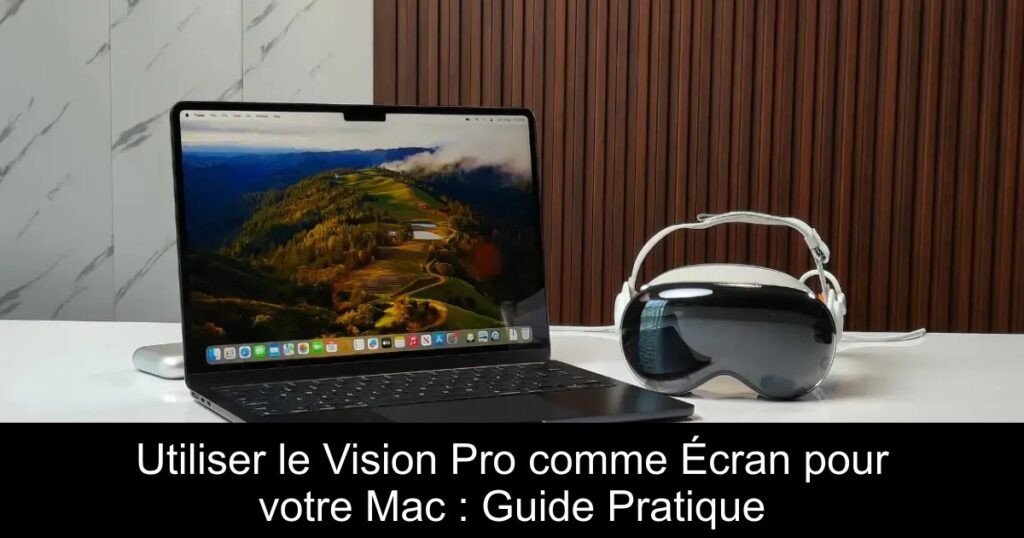
Vous souhaitez tirer parti de la technologie révolutionnaire du Vision Pro pour améliorer votre expérience de travail sur Mac ? Cet article vous montrera comment transformer votre Vision Pro en un écran virtuel pour votre Mac, offrant ainsi une solution high-tech pour optimiser votre productivité. Découvrez les étapes faciles et impressionnantes qui vous permettront de connecter ces deux appareils innovants et d’explorer de nouvelles possibilités.
Préparer la Connexion entre le Vision Pro et votre Mac
Avant de plonger dans les étapes de connexion, quelques prérequis sont nécessaires. Assurez-vous tout d’abord d’utiliser un modèle de MacBook doté d’un processeur M et de la version macOS 14 Sonoma ou supérieure. De plus, il est essentiel que les deux dispositifs soient connectés au même identifiant Apple pour que la fonction d’affichage virtuel fonctionne sans problème.
Connecter le Vision Pro à votre Mac
Pour commencer, activez l’écran de votre Mac. Enfilez ensuite le Vision Pro, et dirigez votre regard vers l’écran de votre Mac. Vous verrez apparaître un bouton de connexion en haut de votre écran. Par un geste de pincement à deux doigts, sélectionnez ce bouton pour projeter l’affichage de votre Mac directement sur votre Vision Pro, transformant ainsi votre expérience de visualisation.
Utiliser le Panneau de Contrôle pour une Connexion Manuelle
Si le bouton de connexion ne s’affiche pas, ne vous inquiétez pas ! Il existe une méthode alternative. Levez les yeux pour faire apparaître le bouton de flèche vers le bas, puis sélectionnez l’icône du Panneau de contrôle. Dans cette interface, vous trouverez l’icône d’affichage virtuel Mac, où vos appareils connectés seront visibles. Choisissez simplement celui que vous souhaitez projeter, et voilà, votre écran est prêt à être utilisé !
Ajuster l’Affichage de votre Mac sur le Vision Pro
Une fois la projection établie, vous pourriez vouloir ajuster sa taille ou sa position. Il vous suffit de regarder les coins de l’écran projeté pour les faire ressortir. Utilisez la méthode de pincement à deux doigts pour redimensionner l’affichage selon vos préférences. Glissez également le panneau en bas pour le repositionner facilement où vous le souhaitez, rendant ainsi votre expérience encore plus personnalisée.
Profitez au Maximum de votre Vision Pro
Avec cette configuration, votre Vision Pro devient un outil pratique pour travailler sur votre Mac. N’oubliez pas que la navigation dans cette interface se fait via votre trackpad et votre clavier Mac. Vous découvrirez ainsi une nouvelle façon de travailler, alliant confort et modernité. Profitez pleinement de cette innovation technologique qui redéfinit votre manière de travailler.