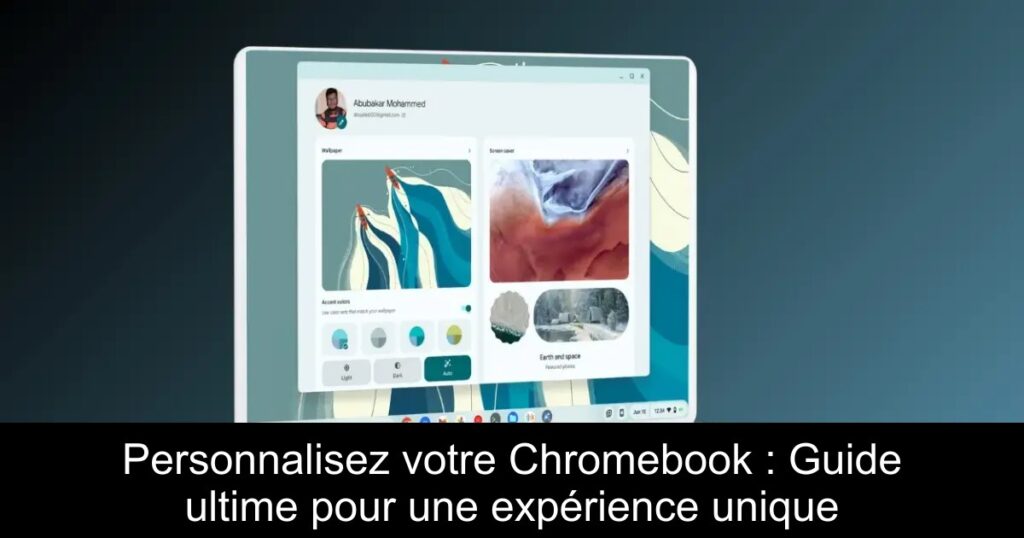
Vous avez récemment acquis un Chromebook et vous vous sentez un peu perdu dans les paramètres ? Ne vous inquiétez pas, il est temps de transformer cet appareil génial en un espace qui vous ressemble véritablement. Dans cet article, nous vous dévoilerons des astuces pour personnaliser votre Chromebook et le rendre à la fois fonctionnel et esthétiquement agréable.
Modifier l’arrière-plan et l’écran de veille
Changer le fond d’écran est l’une des manières les plus simples de personnaliser votre Chromebook. Profitez des diverses options d’arrière-plans disponibles ou ajoutez vos propres images en quelques clics. Cliquez avec le bouton droit sur le bureau ChromeOS, puis sélectionnez ‘Définir l’arrière-plan et le style’ pour accéder à toutes vos options. Vous pouvez également choisir un écran de veille parmi des collages de photos ou des paysages.
Activer le mode sombre
Pour un look moderne et agréable, le mode sombre est un choix judicieux. Non seulement il réduit la fatigue oculaire en diminuant la luminosité, mais il apporte aussi une tout autre ambiance à votre Chromebook. Allez dans ‘Définir l’arrière-plan et le style’ et sélectionnez l’option ‘Sombre’ pour adopter ce style séduisant.
Personnaliser la barre des tâches
La barre des tâches est l’endroit où vous interagissez le plus sur votre Chromebook. Vous avez la possibilité de la repositionner (gauche, bas, droite) ou de l’automatiser pour maximiser votre espace d’écran. Faites un clic droit sur la barre des tâches pour explorer ces options et rendre votre expérience plus fluide.
Adapter le lanceur d’applications
Le lanceur d’applications a été amélioré avec les dernières mises à jour. Vous pouvez maintenant épingler vos applications préférées et organiser les applications par nom ou couleur. Cliquez sur l’icône du lanceur ou glissez vers le haut avec deux doigts sur le touchpad pour accéder facilement à ces options pratiques.
Appliquer des thèmes dans Google Chrome
Étant donné que vous passez beaucoup de temps dans le navigateur Chrome, pourquoi ne pas le personnaliser aussi ? Ouvrez Chrome, cliquez sur l’icône de crayon et explorez les thèmes disponibles. Vous pouvez même télécharger d’autres thèmes depuis le Chrome Web Store pour un look vraiment original.
Activer les coins arrondis
Pour une interface plus douce et moderne, activez les coins arrondis dans ChromeOS. Tapez ‘chrome://flags’ dans la barre d’adresse et recherchez ‘#rounded-windows’. Sélectionnez ‘Activé’ et redémarrez votre Chromebook pour profiter de cette fonctionnalité esthétique qui embellira votre environnement de travail.
Conclusion
Personnaliser votre Chromebook auquel vous tenez tant est non seulement fonctionnel mais également amusant. Chaque ajustement reflète votre style personnel et améliore votre expérience utilisateur. N’attendez plus, explorez ces options dès aujourd’hui et faites de votre Chromebook un outil qui vous ressemble !