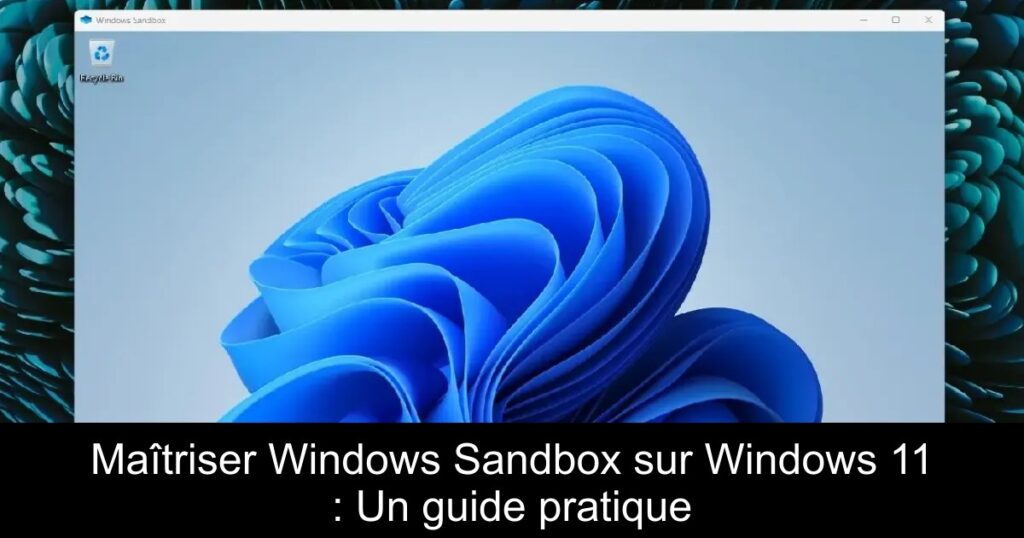
Vous avez des doutes sur l’exécution de fichiers potentiellement dangereux sur votre PC avec Windows 11 ? Ne vous inquiétez plus, car nous avons la solution idéale pour vous : Windows Sandbox. Cet outil innovant vous permet de tester en toute sécurité des applications dans un environnement isolé, garantissant ainsi la protection de votre système principal. Lisez cet article pour découvrir comment activer et utiliser Windows Sandbox efficacement.
Qu’est-ce que Windows Sandbox ?
Windows Sandbox est un espace virtuel sécurisé qui vous permet d’exécuter des applications sans risque pour votre système d’exploitation principal. Conçu spécifiquement pour Windows 11 Pro et Enterprise, cet outil est léger et n’exige pas de configurations complexes, contrairement aux machines virtuelles traditionnelles. Il vous offre la simplicité d’un environnement virtualisé pour tester toutes sortes d’applications.
Activer Windows Sandbox sur Windows 11
Pour commencer, assurez-vous que vous utilisez l’une des éditions compatibles de Windows 11. Rendez-vous ensuite dans la section des fonctionnalités supplémentaires. Ouvrez le menu Exécuter en appuyant sur « Windows + R », tapez « optionalfeatures.exe » et appuyez sur Entrée. Dans la fenêtre des fonctionnalités de Windows, faites défiler la liste jusqu’à « Windows Sandbox » et cochez la case correspondante avant de cliquer sur OK. Il ne vous reste plus qu’à redémarrer votre PC pour finaliser le processus d’activation.
Utiliser Windows Sandbox : Un processus simplifié
Une fois Windows Sandbox activé, ouvrez le menu Démarrer et cherchez « Windows Sandbox » pour le lancer. Cet environnement isolé est désormais à votre disposition. Vous pouvez facilement y transférer des fichiers en les copiant depuis votre bureau principal vers le bureau de Windows Sandbox. Cependant, gardez à l’esprit que toutes les modifications et fichiers créés dans cette sandbox seront perdus une fois la fenêtre fermée. Pensez donc à sauvegarder vos données importantes avant de quitter.
Adopter de bonnes pratiques de sécurité
Avant d’ouvrir un fichier suspect, pensez à le tester dans Windows Sandbox. Cela constitue une pratique de sécurité essentielle pour éviter les infections virales et protéger l’intégrité de votre système. En isolant les applications potentiellement nuisibles, vous pouvez travailler en toute tranquillité. Ce réflexe peut significativement renforcer votre sécurité informatique, et Windows Sandbox est l’outil parfait pour cela.
