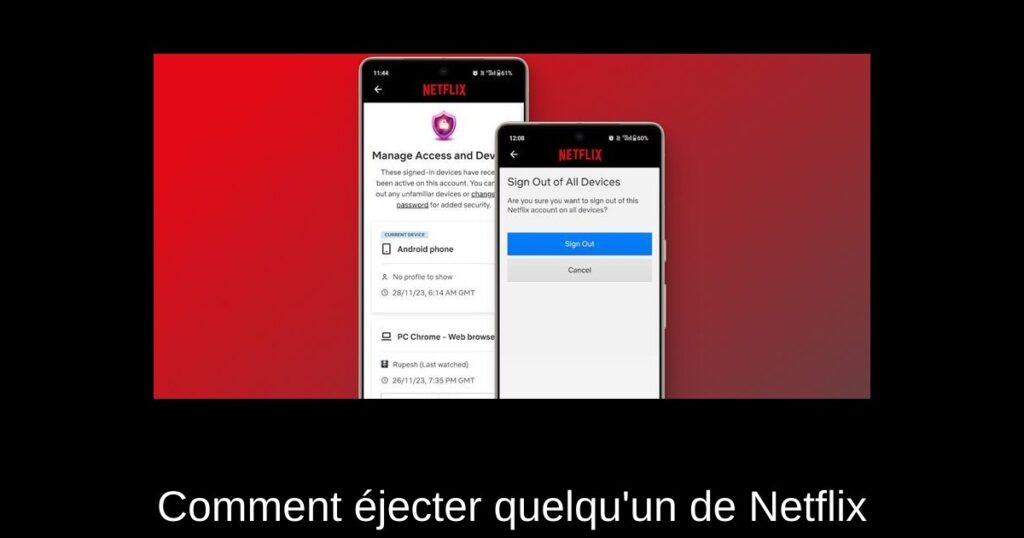
Si vous rencontrez des problèmes avec votre compte Netflix à cause de personnes qui l’utilisent sans votre autorisation ou qui monopolisation votre temps de visionnage, ne vous inquiétez pas ! Cet article est conçu pour vous montrer comment expulser quelqu’un de votre compte Netflix facilement et rapidement. Que vous souhaitiez retirer un appareil spécifique ou déconnecter tous les appareils, nous avons la solution pour vous.
Comment expulser une personne spécifique de Netflix
Previously, there was no option to kick out an individual device remotely. Cependant, Netflix a mis à jour ses paramètres pour vous permettre de déconnecter facilement tout appareil soupçonné d’accès non autorisé.
Pour ce faire, suivez ces étapes :
Sur Android et iOS
1. Ouvrez l’application Netflix sur votre appareil.
2. Accédez à votre page My Netflix.
3. Appuyez sur le menu hamburger dans le coin supérieur droit de votre écran.
4. Sélectionnez “Compte” et faites défiler vers le bas jusqu’à la section “Gérer l’accès et les appareils” sous Sécurité et confidentialité.
5. Vous verrez une liste des appareils connectés. Appuyez sur le bouton “Déconnexion” sous l’appareil que vous souhaitez expulser.
6. Un message en vert s’affichera pour confirmer que vous avez bien retiré l’appareil.
Sur le Web et Desktop
1. Connectez-vous à Netflix depuis un navigateur Web.
2. Survolez votre icône de profil en haut à droite et accédez aux paramètres “Compte” depuis le menu déroulant.
3. Cliquez sur “Gérer l’accès et les appareils” dans la section Sécurité et confidentialité.
4. Examinez la liste des appareils utilisant votre compte et cliquez sur le bouton “Déconnexion” près de l’appareil que vous trouvez suspect.
5. Vous recevrez un message de confirmation indiquant que l’appareil a été déconnecté.
Comment déconnecter tous les appareils de Netflix
Si vous ne savez pas qui utilise votre compte ou si vous souhaitez simplement faire un nettoyage général, vous pouvez vous déconnecter de tous les appareils en même temps.
Sur Android et iOS
1. Rendez-vous sur la page des comptes Netflix.
2. Faites défiler pour trouver l’option “Déconnexion de tous les appareils” dans l’onglet Sécurité et confidentialité.
3. Appuyez dessus et confirmez sur la page de confirmation qui apparaît.
Sur le Web
1. Accédez à la page des paramètres de votre compte.
2. Cliquez sur “Déconnexion de tous les appareils” dans la section Sécurité et confidentialité.
3. Confirmez en cliquant sur le bouton bleu “Déconnexion.”
4. Netflix déconnectera votre compte de tous les appareils, y compris celui que vous utilisez.
Comment changer le mot de passe sur Netflix
Changer votre mot de passe est essentiel si d’autres utilisateurs abusent de votre compte. Même si vous expulsez quelqu’un, s’ils connaissent votre mot de passe, ils peuvent se reconnecter.
Après avoir changé le mot de passe, vous pourrez choisir avec qui le partager et gérer le nombre d’appareils autorisés à se connecter à votre compte.
Expulsions sans changement de mot de passe
Il est impossible de retirer quelqu’un sans changer le mot de passe. L’option de déconnexion est utile, mais sans un changement de mot de passe, ils pourraient revenir facilement.
Pour un contrôle total, il est conseillé de :
1. Déconnecter tous les appareils.
2. Changer le mot de passe immédiatement après.
Questions fréquentes sur Netflix
Est-ce que Netflix a une authentification à deux facteurs ?
Non, Netflix ne propose pas actuellement d’authentification à deux facteurs.
Netflix vous alerte-t-il des connexions suspectes ?
Oui, ils envoient un e-mail à votre adresse principale en cas de nouvelles connexions.
Puis-je retirer un seul appareil de Netflix ?
Oui, vous pouvez retirer un appareil spécifique en suivant les étapes ci-dessus.
Est-ce que Netflix se déconnecte lorsque vous changez de mot de passe ?
Oui, si vous cochez l’option pour déconnecter tous les appareils, cela déconnectera chaque appareil excepté celui sur lequel vous êtes actuellement connecté.
En suivant ces étapes simples, vous pourrez gérer votre compte Netflix de manière efficace et vous assurer qu’il ne soit utilisé que par les personnes de votre choix. Profitez de votre expérience de streaming sans tracas !