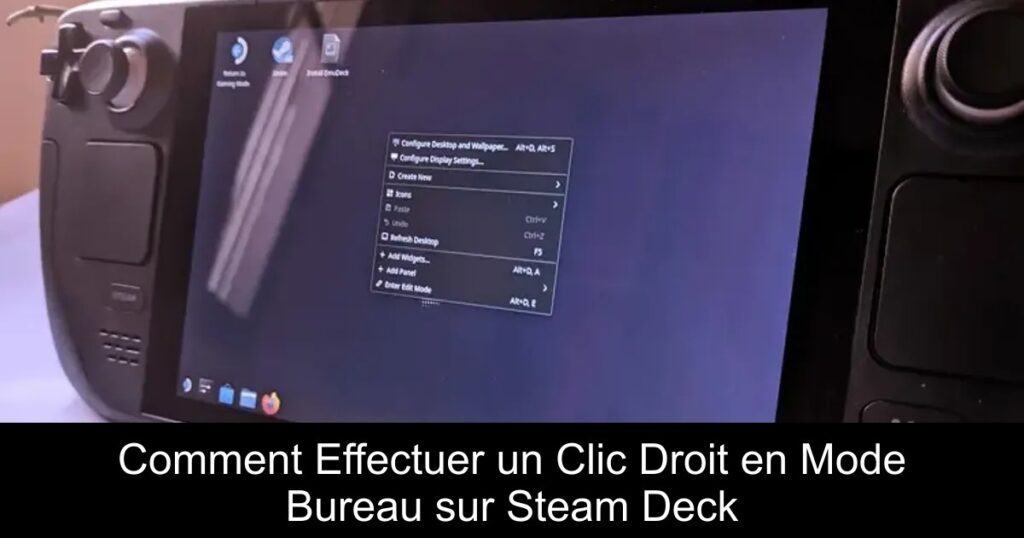
Avez-vous déjà eu du mal à naviguer en mode bureau sur votre Steam Deck ? Cette merveille technologique offre une flexibilité incroyable, mais le clic droit pose souvent problème aux utilisateurs. Ne vous inquiétez pas, nous avons une solution simple et efficace pour améliorer votre expérience ! Découvrez comment maîtriser cette fonctionnalité essentielle.
Comprendre le Mode Bureau du Steam Deck
Le Steam Deck, avec ses caractéristiques puissantes, n’est pas seulement un appareil de jeu. Il offre également un mode bureau qui permet aux utilisateurs d’explorer diverses fonctions similaires à celles d’un ordinateur traditionnel. Cependant, les commandes par défaut peuvent sembler déroutantes, surtout pour effectuer un clic droit, élément crucial pour accéder aux menus contextuels.
Utiliser les Contrôles de Souris dans le Mode Bureau
Lors de l’utilisation du mode bureau, le Steam Deck réutilise les trackpads hérités du Steam Controller pour contrôler le curseur de la souris. Vous pouvez naviguer à l’aide du trackpad droit, tandis que le trackpad gauche sert à faire défiler. Pour les clics de souris, le Steam Deck associe les joysticks pour une manipulation fluide, mais il n’y a pas de boutons dédiés classiques comme sur un pc traditionnel.
Effectuer un Clic Droit sur le Steam Deck
Pour réaliser un clic droit, naviguez simplement vers un espace vide à l’aide du trackpad droit, puis appuyez sur le bouton L2, qui est enregistré comme un clic droit. Ensuite, pour sélectionner un élément, utilisez le bouton R2 pour réaliser un clic gauche. Cette méthode a été mise à jour récemment pour rendre l’expérience plus intuitive pour les utilisateurs sans clavier ni souris.
Personnalisation des Commandes de Clic
Si les commandes par défaut ne vous conviennent pas, n’hésitez pas à les personnaliser. Ouvrez le mode bureau, accédez à Steam et allez dans les paramètres sous la section Contrôleur. Ici, vous pourrez remapper les fonctions des boutons selon vos besoins. Cette flexibilité permet de créer une expérience utilisateur agréable et adaptée.
Conclusion: Une Navigation Simplifiée sur Steam Deck
Grâce à ces astuces, naviguer en mode bureau sur votre Steam Deck devient un jeu d’enfant. Avec la possibilité de personnaliser vos commandes et de profiter pleinement de l’interface, vous êtes désormais en mesure d’exploiter la puissance de cet appareil formidable. Expérimentez le mode bureau et partagez vos impressions avec nous !