Vous êtes soucieux de la sécurité de votre système d’exploitation Windows 11 et souhaitez optimiser sa protection contre les menaces malveillantes ? Ne vous inquiétez plus, car nous allons vous guider à travers le processus d’activation de la fonction d’intégrité de la mémoire pour renforcer la sécurité de votre ordinateur. Suivez nos étapes claires et précises pour installer cette fonctionnalité essentielle et protéger efficacement vos données.
Qu’est-ce que l’intégrité de la mémoire ?
L’intégrité de la mémoire est une fonctionnalité de protection avancée intégrée à Windows 11 qui utilise la virtualisation matérielle pour créer un environnement isolé pour les processus de niveau noyau. Cette fonctionnalité vise à empêcher les programmes malveillants d’accéder à votre système, renforçant ainsi la sécurité globale de votre PC. Cependant, il est important de noter que cette option est désactivée par défaut lors de l’installation de Windows.
Comment activer l’intégrité de la mémoire
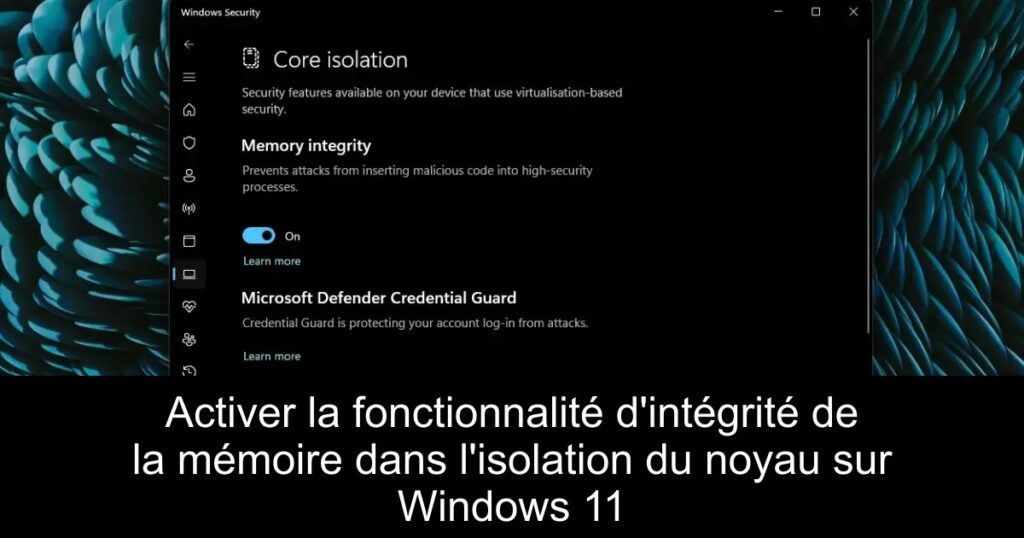
Pour activer cette fonctionnalité, commencez par ouvrir le menu Démarrer et recherchez ‘Sécurité Windows’. Naviguez ensuite vers la section ‘Sécurité de l’appareil’ via la barre latérale gauche. Cliquez sur ‘Détails de l’isolation du noyau’, puis basculez l’option ‘Intégrité de la mémoire’ sur Activé. Vous devrez redémarrer votre PC pour que les modifications prennent effet, et votre système sera alors mieux protégé.
Que faire si l’option est grisée ?
Il peut arriver que l’option d’intégrité de la mémoire soit grisée, ce qui empêche son activation. Dans ce cas, vérifiez d’abord vos pilotes. L’incompatibilité de certains pilotes peut bloquer cette fonctionnalité. Utilisez le bouton ‘Scanner’ dans la section d’isolation du noyau pour identifier les pilotes obsolètes, puis mettez-les à jour ou désinstallez-les via le Gestionnaire de périphériques.
Mise à jour des pilotes via Windows Update
Pour garantir que tous vos pilotes sont à jour, allez dans l’application Paramètres en appuyant sur ‘Windows + I’ et sélectionnez ‘Mise à jour Windows’ dans le menu à gauche. Sous ‘Options avancées’, recherchez les mises à jour de pilotes dans la section ‘Mises à jour facultatives’. Téléchargez et installez les pilotes recommandés pour résoudre les incompatibilités et tenter d’activer l’intégrité de la mémoire.
Activer la virtualisation matérielle
Une autre étape cruciale consiste à vérifier si la virtualisation matérielle est activée dans le BIOS ou l’UEFI de votre ordinateur. Entrez dans le BIOS lors du démarrage de votre PC et localisez l’option ‘Virtualisation matérielle’. Assurez-vous qu’elle est activée. Pensez également à activer le TPM et le Secure Boot pour optimiser la sécurité de votre système.
Forcer l’activation de l’intégrité de la mémoire
Si toutes les méthodes précédentes échouent, vous pouvez forcer l’activation de l’intégrité de la mémoire en modifiant le registre. Ouvrez ‘Éditeur de registre’ via le menu Démarrer, puis accédez au chemin suivant : Computer\HKEY_LOCAL_MACHINE\SYSTEM\CurrentControlSet\Control\DeviceGuard\Scenarios\HypervisorEnforcedCodeIntegrity. Modifiez la valeur ‘Enabled’ pour 1, fermez l’éditeur et redémarrez votre PC pour appliquer cette modification.
Conclusion
La protection de votre système Windows 11 est essentielle pour garantir la sécurité de vos données personnelles. En suivant ces étapes, vous pouvez activer l’intégrité de la mémoire et renforcer considérablement votre sécurité. Si vous rencontrez des problèmes persistants, envisagez de faire une installation propre de Windows 11. N’hésitez pas à poser vos questions dans la section des commentaires ci-dessous, et plongez-vous dans un environnement informatique plus sûr dès aujourd’hui !
